Écoutez les vidéos YouTube sous-titrées dans votre langue
Écoutez la traduction ou gardez la voix originale avec des sous-titres bilingues. AutoDub fonctionne dans le lecteur YouTube sur votre ordinateur.
Installer depuis Chrome Web StoreGratuit, sans limite quotidienne · Installation en 30 Secondes · 42 langues de doublage
Avant de commencer
AutoDub a besoin d’une piste de sous-titres YouTube, y compris ceux générés automatiquement. Utilisez Chrome, Edge, Brave ou Firefox sur ordinateur avec une connexion Internet. Les directs, l’application mobile YouTube et le téléchargement de vidéos doublées ne sont pas pris en charge.
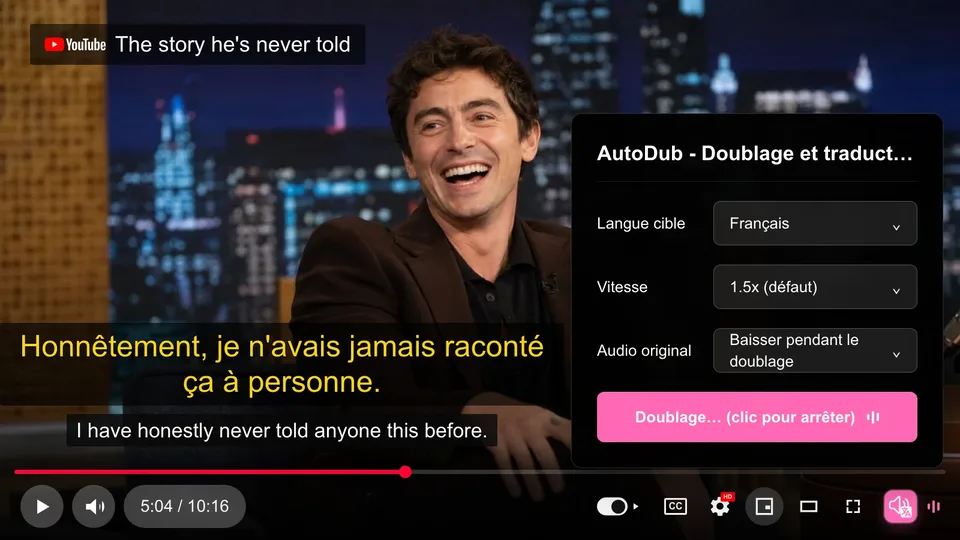
Comment utiliser AutoDub
1. Repérer le bouton AutoDub
Après l’installation, rechargez toute vidéo YouTube déjà ouverte. Survolez le lecteur pour afficher les commandes, puis cliquez sur AutoDub à droite. Choisissez une vidéo avec une piste de sous-titres sélectionnable.
2. Sélectionner la langue cible
Dans le panneau, choisissez la langue et la voix souhaitées. AutoDub détecte automatiquement la langue originale de la vidéo.
3. Lancer la lecture
Une fois la langue choisie, lancez simplement la lecture. AutoDub traduit au fil de la vidéo : vous n’avez pas à attendre qu’elle soit traitée en entier.
Choisissez comment suivre la vidéo
Sous-titres
- Écouter la voix originale et lire la traduction
- Comparer les deux langues pour vérifier un nom ou une expression
- Utiliser les sous-titres sans activer le doublage
Doublage IA avec AutoDub
- ✓Choisissez parmi les voix masculines et féminines de chaque langue
- ✓Les yeux libres pour suivre démos, diapositives et code
- ✓La bande-son originale reste audible sous le doublage, à un volume que vous contrôlez
YouTube doublé en 42 langues
La langue d’origine est détectée automatiquement : vous choisissez seulement celle que vous voulez entendre. Chaque langue a une voix masculine et une voix féminine ; les plus regardées en comptent plusieurs de plus, soit plus de 90 au total.
Questions fréquentes
La vidéo a des sous-titres, mais AutoDub n’en trouve pas
Vérifiez qu’une piste est disponible dans Paramètres → Sous-titres sur YouTube. Le texte incrusté dans l’image n’est pas une piste de sous-titres, et AutoDub ne transcrit pas l’audio. Essayez une autre vidéo avec des sous-titres sélectionnables.
La traduction se charge, mais je n’entends pas le doublage
Vérifiez que la vidéo est en lecture, que le doublage est activé et que ni l’onglet ni l’appareil ne sont en sourdine. Vérifiez aussi le volume du doublage. Attendez le chargement du premier passage. S’il ne se termine pas, vérifiez votre connexion et rechargez la page. Si le problème persiste, envoyez-nous l’URL de la vidéo et le message d’erreur.
Guide d’utilisation AutoDub