將有字幕的 YouTube 影片配成你的語言
聆聽翻譯配音,或保留原音並查看雙語字幕。AutoDub 直接在電腦版的 YouTube 播放器中使用。
在 Chrome 應用程式商店安裝免費,無每日限制 · 30 秒安裝 · 42 種配音語言
開始前請確認
AutoDub 需要影片提供字幕軌道,自動產生的字幕也可以。請在電腦版 Chrome、Edge、Brave 或 Firefox 中連網使用。目前不支援直播、YouTube 手機 App,也無法下載配音後的影片。
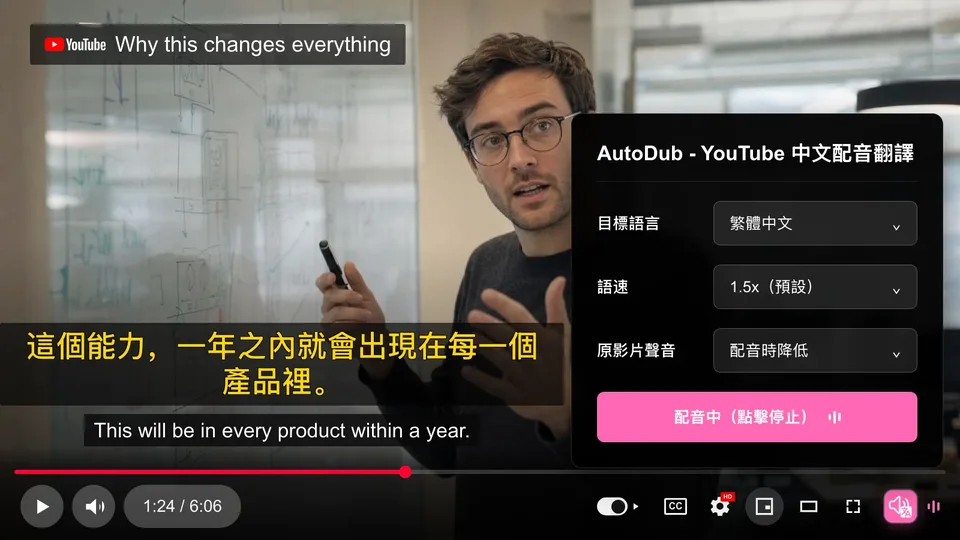
使用方法
1. 找到 AutoDub 按鈕
安裝後,請重新整理已開啟的 YouTube 影片頁面。將滑鼠移到播放器上,點擊右側控制列的 AutoDub 按鈕。請使用帶有可選字幕軌道的影片。
2. 選擇目標語言
在面板中選擇想聽的語言和聲音。AutoDub 會自動辨識影片的原始語言。
3. 按下播放
選定語言後,直接按下播放。AutoDub 會在影片播放的同時進行翻譯,不必等待整部影片處理完成。
選擇適合你的觀看方式
字幕
- 保留原音,閱讀翻譯字幕
- 對照兩種語言,確認人名或句意
- 不需要配音時,也可以只看字幕
AutoDub AI 配音
- ✓選擇每種語言的男聲或女聲
- ✓眼睛可以專心看示範、投影片和程式碼
- ✓配音播放時仍會保留原影片的聲音,音量高低由您決定
支援 42 種配音語言
AutoDub 會自動偵測原始語言,你只需要選擇想聽的語言。每種語言都有男聲和女聲,最熱門的幾種還有更多選擇,總共 90 多種音色。
English中文日本語한국어EspañolFrançaisDeutschРусскийPortuguêsItalianoالعربيةहिन्दीTürkçeTiếng ViệtภาษาไทยNederlands還有 26 種
常見問題
影片明明有字幕,為什麼顯示沒有可用字幕?
請在 YouTube 的設定 → 字幕中確認有可選擇的字幕軌道。直接嵌在畫面裡的文字不算字幕軌道,AutoDub 也無法將音訊轉成文字。可以換一部有可選字幕的影片試試。
翻譯正在載入,但聽不到配音
確認影片正在播放、配音已開啟,而且分頁和裝置沒有靜音,再檢查配音音量。首次使用需等待第一段載入。如果持續載入,請檢查網路並重新整理頁面;仍然失敗時,請提供影片連結和錯誤訊息。
AutoDub 使用指南