把 YouTube 影片翻譯成中文
外語 YouTube 影片有三種方法可以用中文看懂:YouTube 的自動翻譯字幕、創作者上傳的中文音軌,以及在電腦上用 AutoDub 配成中文。只想看字幕,用 YouTube 內建的設定就夠了:開啟字幕後,依序選「設定」→「字幕」→「自動翻譯」→ 繁體中文。YouTube 的自動配音不會把影片配成中文,所以想聽中文,或同時看中文和原文,就用 AutoDub。
AutoDub 團隊 · 更新於
AutoDub 是直接在 YouTube 播放器裡運作的瀏覽器擴充功能。不用上傳影片,也不用複製連結。支援電腦上的 Chrome、Edge、Brave 和 Firefox,不需要帳號,也不需要 API 金鑰。
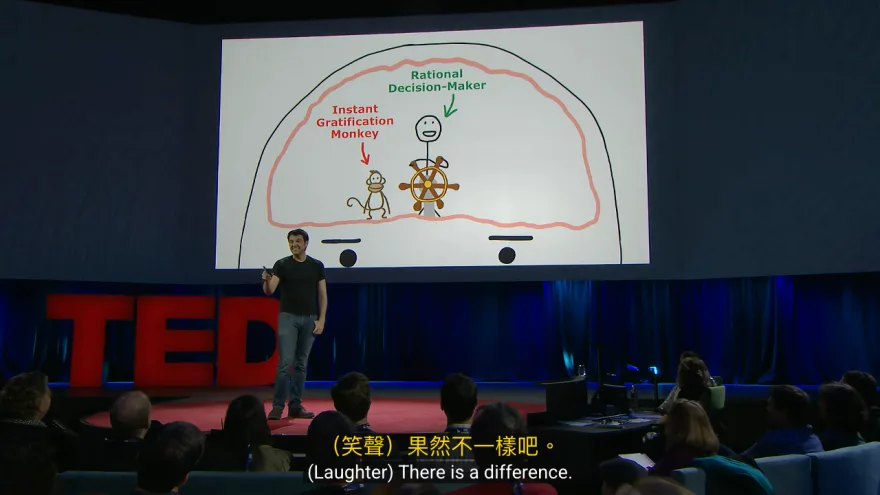
你想怎麼看這支影片?
選擇你想做的事和使用的裝置,下方會顯示對應的步驟。
我想
裝置
看中文字幕 · 電腦
- 在 YouTube 開啟影片。
- 點按播放器右下方的字幕圖示(CC),開啟字幕。
- 點按設定(齒輪),再點按字幕。
- 清單裡有中文就直接選。沒有的話,點按自動翻譯,再選擇繁體中文。
這樣只會改變字幕的文字,聲音還是原本的語言。在 AutoDub 裡也可以關掉配音開關,只看中文字幕(這時配音語言會顯示為翻譯語言)。
看中文字幕 · Android
- 在 YouTube App 開啟影片。
- 輕觸一下播放器,再輕觸字幕圖示開啟字幕。
- 依 App 版本輕觸更多(⋮)或設定(齒輪),再輕觸字幕。
- 清單裡有中文就直接選。沒有的話,輕觸自動翻譯,再選擇繁體中文。
清單裡原本就有的中文字幕,通常是頻道自己提供的。沒有中文字幕時才需要自動翻譯。
看中文字幕 · iPhone 和 iPad
- 在 YouTube App 開啟影片。
- 輕觸一下播放器,再輕觸字幕圖示開啟字幕。
- 依 App 版本輕觸更多(⋮)或設定(齒輪),再輕觸字幕。
- 清單裡有中文就直接選。沒有的話,輕觸自動翻譯,再選擇繁體中文。
字幕的大小和樣式,可以在 iPhone 的設定 App →輔助使用 → 字幕與隱藏式字幕調整。
聽中文配音 · 電腦
- 把 AutoDub 加到 Chrome 或 Firefox。
- 在 YouTube 開啟影片,點按播放器控制列右側的 AutoDub 圖示。面板會打開,並開始翻譯。
- 在配音語言選擇繁體中文。
- 播放影片。如果覺得原聲還是太大,把配音 → 原聲設成始終調低或完全靜音。
如果影片本來就有創作者上傳的中文音軌,就不需要擴充功能:設定 → 音軌 → 中文。
聽中文配音 · Android
- 在 YouTube App 開啟影片,輕觸一下播放器。
- 輕觸設定,再輕觸音軌。
- 清單裡有中文就選中文。
只有影片提供多種語言的聲音時,才會出現音軌。YouTube 的自動配音不會產生中文音軌,所以中文音軌只會出現在創作者自己上傳中文配音的影片。其他影片可以在電腦上用 AutoDub 聽中文。
聽中文配音 · iPhone 和 iPad
- 在 YouTube App 開啟影片,輕觸一下播放器。
- 輕觸設定,再輕觸音軌。
- 清單裡有中文就選中文。
只有影片提供多種語言的聲音時,才會出現音軌。YouTube 的自動配音不會產生中文音軌,所以中文音軌只會出現在創作者自己上傳中文配音的影片。其他影片可以在電腦上用 AutoDub 聽中文。
中文和原文一起看 · 電腦
- 加入 AutoDub 後開啟影片,點按播放器裡的 AutoDub 圖示。
- 把翻譯字幕設成譯文 + 原文,中文和原文會分成兩行顯示。
- 字幕可以拖到別的位置,大小在字幕大小調整。
- 想看整支影片的翻譯,就開啟逐字稿。點一下某一行,影片就會跳到那個位置。
只想看字幕的話,把配音關掉,聲音就會維持原樣。
中文和原文一起看 · Android
- 在 YouTube App 開啟影片,並開啟字幕。
- 輕觸更多(⋮)或設定 → 字幕 → 自動翻譯 → 繁體中文。
- 這樣就能聽原聲、看中文字幕。
想同時看到中文和原文兩行字幕,要在電腦上用 AutoDub:把翻譯字幕設成譯文 + 原文。
中文和原文一起看 · iPhone 和 iPad
- 在 YouTube App 開啟影片,並開啟字幕。
- 輕觸更多(⋮)或設定 → 字幕 → 自動翻譯 → 繁體中文。
- 這樣就能聽原聲、看中文字幕。
想同時看到中文和原文兩行字幕,要在電腦上用 AutoDub:把翻譯字幕設成譯文 + 原文。
自動翻譯字幕、音軌、AutoDub:該用哪一個?
YouTube 的兩個功能做的事不一樣。自動翻譯改變的是字幕的語言。音軌切換的是影片的聲音,但只能選影片本來就有的語言。AutoDub 則是直接在播放器裡把影片配成中文,同時顯示翻譯字幕。
| 功能 | YouTube 自動翻譯(字幕) | YouTube 音軌 | AutoDub |
|---|---|---|---|
| 中文語音 | 沒有,聲音維持原本的語言 | 只有創作者自己上傳中文音軌的影片。YouTube 自動配音不會配成中文 | 有。台灣口音的女聲或男聲,另有簡體中文(普通話)和粵語可選 |
| 中文字幕 | 有:字幕 → 自動翻譯 → 繁體中文 | 和字幕分開設定,字幕要另外開 | 有 |
| 兩種語言同時顯示 | 一次只能顯示一種字幕 | 一次只能播放一條音軌 | 兩行字幕:譯文 + 原文 |
| 適用的影片 | 有字幕的影片 | 有多語音軌的影片 | 在電腦上開啟的 YouTube 影片 |
| 配音語速 | — | 和影片相同 | 0.5× 到 5×(預設 1.5×) |
| 原聲 | 不變 | 由所選音軌取代(可以切回原始音軌) | 不變、調低或靜音,音量可調 |
| 裝置 | 電腦、Android、iPhone 和 iPad | 電腦、Android、iPhone 和 iPad | 電腦上的 Chrome、Edge、Brave 和 Firefox |
| 安裝 | 不需要 | 不需要 | 瀏覽器擴充功能,不用註冊帳號 |
依 YouTube 說明的語言表,自動配音可以把中文影片配成英文,但表裡沒有任何「配成中文」的組合。英文影片能配成日文、韓文等 20 種語言,中文不在其中。任何語言組合都可以在這裡查:
YouTube 能把這支影片配成中文嗎?選語言查一下
選擇影片的語言和你想聽的語言,就能看到 YouTube 的自動配音和 AutoDub 是否支援這個組合。
YouTube 自動配音:不支援
YouTube 說明的語言表裡沒有這個組合。
AutoDub:支援(3 種音色)
在電腦上的 Chrome、Edge、Brave 和 Firefox 使用。
YouTube 不會把英文影片配成繁體中文。用 AutoDub 就能聽繁體中文配音。
YouTube 不會為英文影片配音的語言裡,有 22 種 AutoDub 都能配。
用 AutoDub 聽中文版 YouTube 影片
加入擴充功能
從 Chrome 線上應用程式商店或 Firefox Add-ons 安裝 AutoDub。
開啟影片,點按 AutoDub 圖示
滑鼠移到影片上時,控制列右側會出現 AutoDub 圖示。點一下就會打開面板,開始翻譯。
配音語言選擇繁體中文
不需要指定影片的語言,只要在配音語言選你想聽的語言。
等幾秒就開始配音
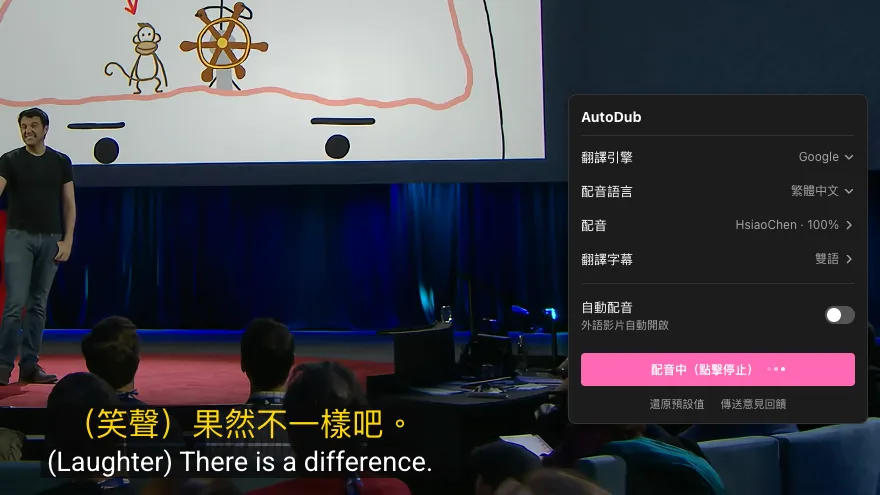
開頭幾句要等幾秒。你看影片的同時,AutoDub 會先準備後面的句子。聲音和字幕可以在面板裡調整,選項如下。
面板裡的選項
- 翻譯引擎
- Google(預設):先用影片本身的中文字幕,沒有就用 YouTube 自動翻譯,兩者都沒有才由 AutoDub 翻譯。AI:一律由 AutoDub 翻譯。
- 配音語言
- 42 種語言,包括繁體中文、簡體中文和粵語。想聽粵語,就選粵語。
- 音色
- 繁體中文有兩個女聲和一個男聲,都是台灣口音。
- 配音語速
- 0.5× 到 5×,預設 1.5×。
- 原聲
- 配音時調低 · 始終調低 · 保持不變 · 完全靜音。預設是配音時調低。選了其中一種調低方式時,可以在原聲音量調整調低的程度。
- 翻譯字幕
- 譯文 + 原文 · 僅譯文 · 不顯示。大小在字幕大小調整,位置可以直接拖曳。
- 逐字稿
- 開關。開啟後,整支影片的翻譯會列在影片旁邊,點一行就會跳到那裡。
- 自動配音(AutoDub 設定)
- 外語影片自動開啟:不必每支影片都點一次圖示。這和 YouTube 的自動配音不是同一個功能。
播放廣告時配音會暫停,廣告結束後繼續。純音樂的段落會顯示 [Music] 之類的提示,不會配音。
想先了解中文配音能做什麼,可以看用中文配音看 YouTube。打不開 Chrome 線上應用程式商店的話,請參考安裝說明。
英文 YouTube 影片翻譯成中文
課程、研討會演講、程式教學、Podcast,方法都一樣。只想知道大概內容,用自動翻譯的中文字幕就夠了。影片在示範程式碼、投影片或 App 的操作時,用聽的比較輕鬆:眼睛看畫面,耳朵聽中文說明。想對照專有名詞的原文,就保留雙語字幕。
在學英文的話,把配音關掉,只留字幕。翻譯字幕預設就是譯文 + 原文,可以聽英文原音,聽不懂的地方再看中文翻譯。
日文、韓文影片也能翻成中文
日劇訪談、韓綜片段、日文教學影片,步驟和英文影片一樣。AutoDub 會自動辨識影片語言,你只要選繁體中文。YouTube 的自動配音不支援日文或韓文配成中文,YouTube 內建功能沒辦法讓這類影片說中文,可以在電腦上用 AutoDub。
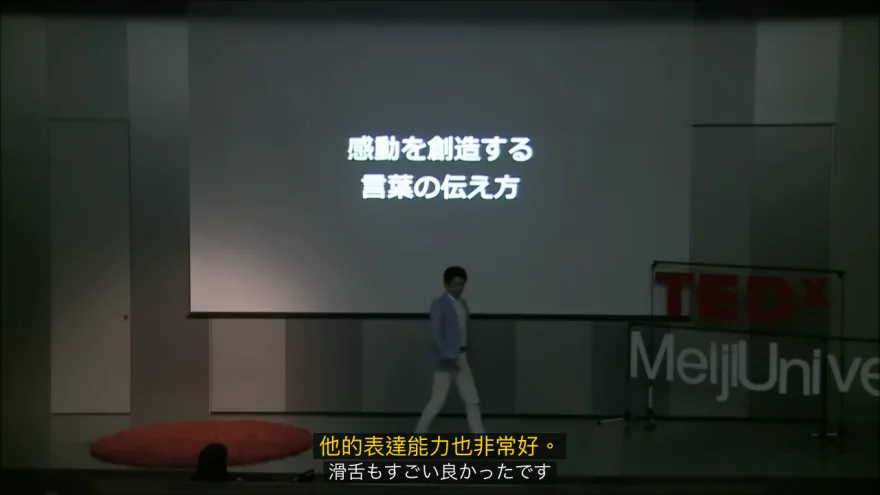
YouTube 中英雙語字幕
YouTube 播放器一次只能顯示一種字幕。學語言,或想知道某句話原文怎麼說的時候,兩種語言同時顯示比較方便。
在 AutoDub 把翻譯字幕設成譯文 + 原文,中文翻譯和原文就會同時出現。字幕可以拖曳到其他位置,也可以在字幕大小放大。
YouTube 找不到自動翻譯?可以檢查這幾點
- 沒有字幕圖示:這支影片沒有字幕。自動翻譯只能用在有字幕的影片。
- 選單裡沒有「自動翻譯」:這個選項在字幕選單裡。先開啟字幕,再開啟設定 → 字幕。如果清單裡已經有中文字幕,直接選它就好,不需要自動翻譯。
- 手機上找不到選單:依 App 版本,選單在更多(⋮)或設定(齒輪)裡。還是找不到的話,請更新 App。
- 沒有「音軌」:只有提供多種語言聲音的影片才有這個選單。YouTube 的自動配音不會產生中文音軌,所以大多數影片都沒有中文可選。
- 改了 YouTube 的語言卻沒有變化:App 的語言和「偏好語言」是不同的設定。音軌、標題和說明的翻譯是依照偏好語言。手機上的位置是個人資料相片 → 設定 → 語言 → 偏好語言。
影片完全沒有中文選項的話,就在電腦上用 AutoDub 開啟,配音語言選繁體中文。
常見問題
YouTube 字幕怎麼翻譯成中文?
先點按字幕圖示開啟字幕,再開啟「設定」→「字幕」。清單裡有中文就直接選,沒有的話選「自動翻譯」→ 繁體中文。電腦和手機 App 都可以這樣設定。
YouTube 的「自動翻譯」在哪裡?
在字幕選單裡。電腦:右下角「設定」(齒輪)→「字幕」→「自動翻譯」。手機:輕觸播放器,再輕觸「更多」(⋮)或「設定」→「字幕」→「自動翻譯」。沒有字幕的影片不會出現這個選項。
YouTube 可以把影片自動配成中文嗎?
不行。依 YouTube 說明的語言表(2026 年 11 月 6 日核對),自動配音可以把中文影片配成英文,但不會把任何語言配成中文。影片要有中文配音,要看創作者有沒有自己上傳中文音軌;沒有的話,可以在電腦上用 AutoDub 配成中文。
英文 YouTube 影片怎麼翻譯成中文?
想看字幕:「字幕」→「自動翻譯」→ 繁體中文。想聽中文:在電腦上用 AutoDub 開啟影片,「配音語言」選繁體中文。想一邊聽英文一邊看中文,把 AutoDub 的「翻譯字幕」設成「譯文 + 原文」。
可以同時顯示中英雙語字幕嗎?
YouTube 一次只能顯示一種字幕。在 AutoDub 把「翻譯字幕」設成「譯文 + 原文」,中文翻譯和英文原文就會分成兩行同時顯示。
影片標題被翻成中文,怎麼看原文標題?
把影片的原始語言(例如英文)加入 YouTube 的「偏好語言」。手機:個人資料相片 →「設定」→「語言」→「偏好語言」。之後這個語言的影片會顯示原本的標題和說明,聲音也會播放原始音訊。
YouTube 留言可以翻譯成中文嗎?
可以。依 YouTube 說明,在手機 App 上,其他語言的留言下方大多會顯示「翻譯」按鈕,輕觸就會翻成你的語言。YouTube 也可能依你的語言、所在位置等設定,自動翻譯留言。
AutoDub 支援哪些瀏覽器?手機可以用嗎?
AutoDub 支援電腦上的 Chrome、Edge、Brave 和 Firefox。在手機上,可以用 YouTube App 的自動翻譯字幕;影片有中文音軌的話,也可以切換音軌。
使用 AutoDub 需要帳號或 API 金鑰嗎?
不需要。加入擴充功能後,直接在 YouTube 上使用,不用註冊、不用登入,也不用 API 金鑰。
下一支影片,用中文聽
在電腦上開啟 YouTube,配音語言選繁體中文。可以直接聽中文,也可以搭配中英雙語字幕一起看。
更多 AutoDub 介紹請見首頁。
資料來源(YouTube 說明):管理字幕設定、以偏好的語言觀看影片、使用自動配音功能、張貼留言並使用其他互動功能,2026 年 11 月 6 日核對。畫面中的影片:Inside the Mind of a Master Procrastinator | Tim Urban | TED、感動を創造する言葉の伝え方 | Masaki Sato | TEDxMeijiUniversity。