Traduire une vidéo YouTube en français
Il y a trois façons de suivre en français une vidéo YouTube dans une autre langue : les sous-titres traduits automatiquement par YouTube, la piste audio française quand la vidéo en a une, et le doublage d'AutoDub sur ordinateur. Pour lire, les réglages de YouTube suffisent. Pour écouter la vidéo en français, ou voir l'original et la traduction en même temps, utilisez AutoDub.
Équipe AutoDub · mis à jour le
AutoDub est une extension de navigateur qui fonctionne directement dans le lecteur YouTube. Vous n'avez pas à envoyer la vidéo sur un autre site ni à copier son lien. Elle fonctionne sur Chrome, Edge, Brave et Firefox sur ordinateur, sans compte ni clé d'API.
Comment voulez-vous regarder la vidéo ?
Choisissez ce que vous voulez faire et sur quel appareil. Les étapes s'affichent en dessous.
Je veux
Appareil
Lire des sous-titres en français · Ordinateur
- Ouvrez la vidéo sur YouTube.
- Cliquez sur l'icône Sous-titres, en bas à droite du lecteur, pour les activer.
- Cliquez sur Paramètres (la roue dentée), puis sur Sous-titres.
- Si le français figure dans la liste, choisissez-le. Sinon, cliquez sur Traduire automatiquement et choisissez Français.
Seul le texte des sous-titres change : le son reste dans la langue d'origine. Dans AutoDub, vous pouvez aussi désactiver l'interrupteur Doublage et ne garder que les sous-titres en français.
Lire des sous-titres en français · Android
- Ouvrez la vidéo dans l'application YouTube.
- Appuyez une fois sur le lecteur, puis sur l'icône Sous-titres pour les activer.
- Selon la version de l'application, appuyez sur Plus (⋮) ou sur Paramètres (la roue dentée), puis sur Sous-titres.
- Si le français figure dans la liste, choisissez-le. Sinon, appuyez sur Traduire automatiquement et choisissez Français.
Les sous-titres français de la liste viennent en général de la chaîne. Traduire automatiquement ne sert que s'ils manquent.
Lire des sous-titres en français · iPhone et iPad
- Ouvrez la vidéo dans l'application YouTube.
- Appuyez une fois sur le lecteur, puis sur l'icône Sous-titres pour les activer.
- Selon la version de l'application, appuyez sur Plus (⋮) ou sur Paramètres (la roue dentée), puis sur Sous-titres.
- Si le français figure dans la liste, choisissez-le. Sinon, appuyez sur Traduire automatiquement et choisissez Français.
La taille et le style des sous-titres se règlent dans l'app Réglages de l'iPhone, sous Accessibilité.
Écouter la vidéo en français · Ordinateur
- Ajoutez AutoDub à Chrome ou à Firefox.
- Ouvrez une vidéo sur YouTube et cliquez sur l'icône AutoDub, à droite de la barre de commandes. Le panneau s'ouvre et la traduction commence.
- Dans Langue du doublage, choisissez Français.
- Lancez la vidéo. Si la voix d'origine reste trop forte, réglez Doublage → Son original sur Baissé en permanence ou Coupé.
Si la vidéo a déjà une piste française, aucune extension n'est nécessaire : Paramètres → Piste audio → Français.
Écouter la vidéo en français · Android
- Ouvrez la vidéo dans l'application YouTube et appuyez une fois sur le lecteur.
- Appuyez sur Paramètres, puis sur Piste audio.
- Si le français figure dans la liste, choisissez-le.
Piste audio n'apparaît que sur les vidéos avec un son en plusieurs langues. Si l'anglais fait partie de vos langues préférées, les vidéos en anglais sont lues en version originale, même avec une piste française. Les vidéos sans piste française peuvent s'écouter en français avec AutoDub sur ordinateur.
Écouter la vidéo en français · iPhone et iPad
- Ouvrez la vidéo dans l'application YouTube et appuyez une fois sur le lecteur.
- Appuyez sur Paramètres, puis sur Piste audio.
- Si le français figure dans la liste, choisissez-le.
Piste audio n'apparaît que sur les vidéos avec un son en plusieurs langues. Si l'anglais fait partie de vos langues préférées, les vidéos en anglais sont lues en version originale, même avec une piste française. Les vidéos sans piste française peuvent s'écouter en français avec AutoDub sur ordinateur.
Voir l'original et le français en même temps · Ordinateur
- Ajoutez AutoDub, ouvrez la vidéo et cliquez sur l'icône AutoDub dans le lecteur.
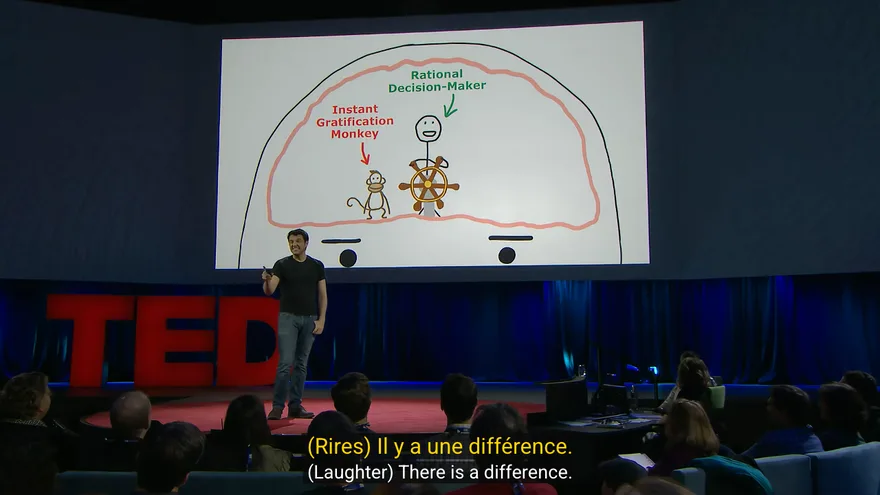
- Dans Sous-titres traduits, cliquez sur Traduction + original. La traduction et l'original s'affichent sur deux lignes.
- Vous pouvez faire glisser les sous-titres ailleurs et changer leur taille avec Taille des sous-titres.
- Pour lire toute la traduction, activez Transcription → Afficher à côté de la vidéo. Un clic sur une ligne ramène la vidéo à ce moment.
Pour lire sans doublage, désactivez l'interrupteur Doublage : le son original reste tel quel.
Voir l'original et le français en même temps · Android
- Ouvrez la vidéo dans l'application YouTube, gardez le son d'origine et activez les sous-titres.
- Appuyez sur Plus (⋮) ou Paramètres → Sous-titres → Traduire automatiquement → Français.
- Vous entendez la voix originale et suivez avec les sous-titres en français.
Pour voir la traduction et l'original sur deux lignes, ouvrez la vidéo sur ordinateur et choisissez Traduction + original dans AutoDub.
Voir l'original et le français en même temps · iPhone et iPad
- Ouvrez la vidéo dans l'application YouTube, gardez le son d'origine et activez les sous-titres.
- Appuyez sur Plus (⋮) ou Paramètres → Sous-titres → Traduire automatiquement → Français.
- Vous entendez la voix originale et suivez avec les sous-titres en français.
Pour voir la traduction et l'original sur deux lignes, ouvrez la vidéo sur ordinateur et choisissez Traduction + original dans AutoDub.
Sous-titres, piste audio ou AutoDub : que choisir ?
Les deux fonctions de YouTube font des choses différentes. La traduction automatique change la langue des sous-titres. Le doublage automatique ajoute à la vidéo une piste audio dans une autre langue. AutoDub fait les deux directement dans le lecteur.
| Fonction | Traduction automatique de YouTube (sous-titres) | Doublage automatique de YouTube (piste audio) | AutoDub |
|---|---|---|---|
| Voix en français | Non. Le son reste dans la langue d'origine | Seulement pour les vidéos en anglais des chaînes où le doublage automatique est activé | Oui. Voix féminine ou masculine |
| Sous-titres en français | Oui : Sous-titres → Traduire automatiquement → Français | C'est un autre réglage. Les sous-titres s'activent à part | Oui |
| Deux langues à la fois | Une seule langue de sous-titres | Une seule piste audio | Sous-titres sur deux lignes : traduction + original |
| Quelles vidéos | Vidéos avec sous-titres | Vidéos avec une piste audio doublée | Vidéos YouTube ouvertes sur ordinateur |
| Vitesse du doublage | — | Celle de la vidéo | De 0,5× à 5× (1,5× par défaut) |
| Son original | Inchangé | Remplacé par la piste doublée (retour possible à l'original) | Inchangé, baissé ou coupé. Volume réglable |
| Appareils | Ordinateur, Android, iPhone et iPad | Ordinateur, Android, iPhone et iPad | Chrome, Edge, Brave et Firefox sur ordinateur |
| Installation | Inutile | Inutile | Extension de navigateur. Sans compte |
D'après l'aide YouTube, le doublage automatique peut donner une voix française aux vidéos en anglais. Son tableau ne prévoit pas de doublage en français depuis le coréen, le japonais, le chinois, l'allemand ou l'espagnol. Vérifiez n'importe quelle combinaison ici :
YouTube double-t-il cette vidéo en français ? Vérifiez ici
Choisissez la langue de la vidéo et la langue dans laquelle vous voulez l'écouter. Vous verrez si le doublage automatique de YouTube et AutoDub prennent en charge cette combinaison.
Doublage automatique de YouTube : disponible, avec voix expressive
Même si la combinaison est prise en charge, YouTube ne double la vidéo que si le doublage automatique est activé sur la chaîne et que la vidéo remplit les conditions.
AutoDub : disponible (2 voix)
Fonctionne sur ordinateur avec Chrome, Edge, Brave et Firefox.
AutoDub double aussi dans 22 langues dans lesquelles YouTube ne double pas les vidéos en anglais.
Vous avez le problème inverse et YouTube passe les vidéos en français sans que vous le demandiez ? Voici comment enlever le doublage automatique sur YouTube.
Écouter une vidéo YouTube en français avec AutoDub
Ajoutez l'extension
Installez AutoDub depuis le Chrome Web Store ou depuis les modules complémentaires de Firefox.
Ouvrez une vidéo et cliquez sur l'icône AutoDub
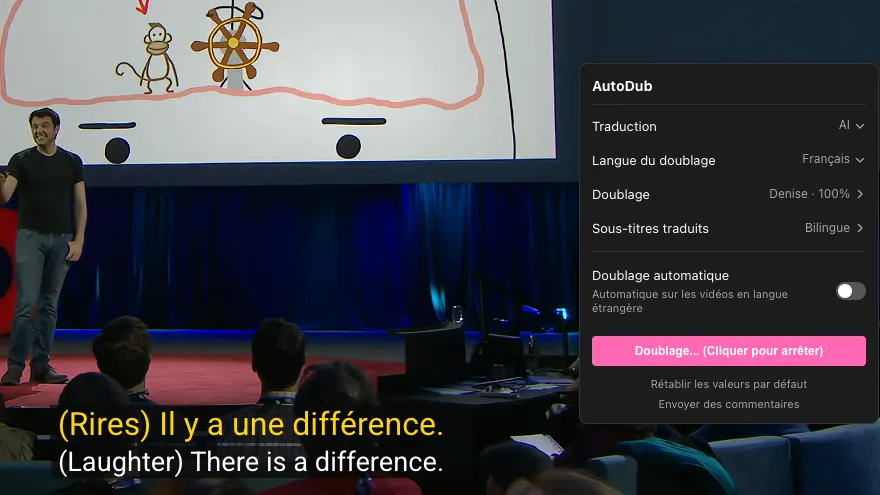
Quand vous survolez la vidéo, l'icône AutoDub apparaît à droite de la barre de commandes. Un clic ouvre le panneau et lance la traduction.
Choisissez le français comme langue du doublage
Inutile d'indiquer la langue de la vidéo. Dans Langue du doublage, choisissez simplement la langue dans laquelle vous voulez l'écouter.
Réglez la voix et les sous-titres
Les premières phrases prennent quelques secondes. Pendant que vous regardez, AutoDub prépare la suite. Les réglages de la voix et des sous-titres sont décrits ci-dessous.
Les options du panneau
- Traduction
- Google (par défaut) ou AI : vous choisissez le moteur qui traduit la vidéo.
- Langue du doublage
- 42 langues, dont le français et l’anglais.
- Voix
- En français, une voix féminine et une voix masculine.
- Vitesse du doublage
- De 0,5× à 5×. Par défaut, 1,5×.
- Son original
- Baissé pendant le doublage · Baissé en permanence · Inchangé · Coupé. Si vous le baissez, réglez le niveau dans Volume du son original.
- Sous-titres traduits
- Traduction + original · Traduction seule · Ne pas afficher. Réglez la taille avec Taille des sous-titres ; pour les déplacer, faites-les glisser.
- Transcription
- Afficher à côté de la vidéo : toute la traduction s'affiche à côté de la vidéo.
- Doublage automatique (réglage AutoDub)
- Automatique sur les vidéos en langue étrangère : plus besoin de cliquer sur l'icône pour chaque vidéo. Ce n'est pas la même fonction que le doublage automatique de YouTube.
Pendant une publicité, le doublage s'arrête et reprend au retour de la vidéo. Sur les passages uniquement musicaux, une mention comme [Music] s'affiche et rien n'est doublé.
Si vous ne pouvez pas ouvrir le Chrome Web Store, consultez le guide d'installation.
Traduire une vidéo YouTube de l'anglais vers le français
Cours, conférences, tutoriels de programmation ou podcasts : la méthode est la même. Ouvrez d'abord Paramètres : si le français figure dans Piste audio, choisissez-le. Sinon, ouvrez la vidéo avec AutoDub.
Pour saisir l'idée générale, les sous-titres avec Traduire automatiquement suffisent. Quand la vidéo montre du code, des diapositives ou une application, l'écoute est plus pratique : vous regardez l'écran et vous entendez l'explication en français. Pour vérifier un terme technique, gardez les sous-titres en deux langues.
Vous apprenez l'anglais ? Réglez Son original sur Inchangé et les sous-titres sur Traduction + original. Vous entendez l'anglais et vérifiez dans la traduction ce qui vous a échappé.
Vidéos en japonais, en coréen, en chinois et dans d'autres langues
Avec AutoDub, vous pouvez aussi écouter en français des vidéos en japonais, en coréen ou en chinois, avec les mêmes étapes.

Sous-titres en anglais et en français en même temps sur YouTube
Le lecteur YouTube n'affiche qu'une langue de sous-titres à la fois. Si vous apprenez l'anglais ou voulez vérifier comment une phrase a été dite dans l'original, il est utile de voir les deux langues ensemble.
Dans AutoDub, choisissez Sous-titres traduits → Traduction + original : la traduction française et l'original s'affichent en même temps. Vous pouvez déplacer les sous-titres et les agrandir avec Taille des sous-titres. La position est gardée pour la vidéo suivante.
La traduction automatique de YouTube n'apparaît pas ou ne fonctionne pas
- Pas d'icône Sous-titres : la vidéo n'a pas de sous-titres. La traduction automatique ne fonctionne que sur les vidéos avec sous-titres.
- Vous ne trouvez pas « Traduire automatiquement » : l'option est dans le menu Sous-titres. Activez d'abord les sous-titres, puis ouvrez Paramètres → Sous-titres. Si la liste propose déjà des sous-titres français, choisissez-les : vous n'avez pas besoin de la traduction automatique.
- Le menu manque sur mobile : selon la version de l'application, il se trouve dans Plus (⋮) ou dans Paramètres (la roue dentée). Si vous ne le trouvez pas, mettez l'application à jour.
- Vous avez changé la langue de YouTube et rien ne se passe : la langue de l'application et les « langues préférées » sont deux réglages distincts. La piste audio et les titres dépendent des langues préférées. Sur ordinateur, elles se trouvent sous votre photo de profil → Paramètres → Lecture et performances → Langue ; sur mobile, sous votre photo de profil → Paramètres → Langues → Langues préférées.
- « Piste audio » n'apparaît pas : ce menu n'existe que sur les vidéos avec un son en plusieurs langues. Le tableau de l'aide YouTube ne prévoit le doublage en français que pour les vidéos en anglais, et les vidéos de plus de 120 minutes ne remplissent pas les conditions.
- YouTube traduit les titres et vous ne le voulez pas : les titres traduits dépendent des mêmes langues préférées. Les étapes sont sur la page Comment enlever le doublage automatique sur YouTube.
Si une vidéo n'a aucune option en français, ouvrez-la sur ordinateur avec AutoDub et choisissez Français dans Langue du doublage.
Questions fréquentes
Comment mettre les sous-titres YouTube en français ?
Activez les sous-titres avec leur icône, puis ouvrez Paramètres → Sous-titres. Si le français figure dans la liste, choisissez-le. Sinon, choisissez « Traduire automatiquement » → Français. Cela fonctionne sur ordinateur et dans l'application mobile.
Où se trouve la traduction automatique de YouTube ?
Dans le menu des sous-titres. Sur ordinateur : Paramètres (la roue dentée, en bas à droite) → Sous-titres → Traduire automatiquement. Sur mobile : appuyez sur le lecteur, puis sur Plus (⋮) ou Paramètres → Sous-titres → Traduire automatiquement. L'option n'apparaît pas sur les vidéos sans sous-titres.
YouTube peut-il doubler une vidéo en français ?
Oui. Le doublage automatique de YouTube double en français les vidéos en anglais (au 5 novembre 2026). Cela ne concerne que les chaînes où il est activé et les vidéos qui remplissent les conditions. Ces vidéos portent la mention « Doublée automatiquement ». La piste française se choisit dans Paramètres → Piste audio. Les autres vidéos peuvent s'écouter en français avec AutoDub sur ordinateur.
Comment traduire une vidéo YouTube de l'anglais vers le français ?
Pour la lire : Sous-titres → Traduire automatiquement → Français. Pour l'écouter : si la vidéo a une piste française, choisissez-la dans Paramètres → Piste audio. Sinon, ouvrez la vidéo sur ordinateur avec AutoDub et choisissez Français dans « Langue du doublage ».
Peut-on afficher les sous-titres en anglais et en français en même temps ?
YouTube n'affiche qu'une langue de sous-titres à la fois. Dans AutoDub, choisissez Sous-titres traduits → « Traduction + original » : la traduction française et l'original anglais s'affichent sur deux lignes.
Comment empêcher YouTube de mettre le son en français automatiquement ?
Pour une vidéo : Paramètres → Piste audio → la langue d'origine. Pour que les vidéos en anglais restent toujours en anglais, ajoutez l'anglais à vos langues préférées. Le réglage vaut aussi pour les titres traduits. Toutes les étapes sont sur la page « Comment enlever le doublage automatique sur YouTube ».
Sur quels navigateurs fonctionne AutoDub ? Et sur mobile ?
AutoDub fonctionne sur Chrome, Edge, Brave et Firefox sur ordinateur. Sur mobile, utilisez dans l'application YouTube les sous-titres traduits automatiquement et, si la vidéo en a une, la piste audio française.
AutoDub demande-t-il un compte ou une clé d'API ?
Non. Une fois l'extension ajoutée, vous l'utilisez sur YouTube sans créer de compte, sans vous connecter et sans saisir de clé d'API.
Écoutez en français la vidéo de votre choix
Ouvrez YouTube sur ordinateur et choisissez Français comme langue du doublage. Vous pouvez écouter la vidéo en français ou la lire avec des sous-titres en deux langues.
En savoir plus sur AutoDub sur la page d'accueil.
Sources (aide YouTube) : « Gérer les paramètres des sous-titres » · « Regarder des vidéos dans la langue de votre choix » · « Utiliser le doublage automatique », consultées le 5 novembre 2026. Vidéos des captures : « Inside the Mind of a Master Procrastinator | Tim Urban | TED » et « 感動を創造する言葉の伝え方 | Masaki Sato | TEDxMeijiUniversity ».