Ascolta i video YouTube con sottotitoli nella tua lingua
Ascolta la traduzione o mantieni la voce originale con sottotitoli bilingui. AutoDub funziona nel lettore YouTube sul tuo computer.
Installa dal Chrome Web StoreGratis, Senza Limiti Giornalieri · Installazione in 30 Secondi · 42 Lingue di Doppiaggio
Prima di iniziare
AutoDub richiede una traccia di sottotitoli YouTube, anche generati automaticamente. Usa Chrome, Edge, Brave o Firefox su un computer con connessione Internet. Non sono supportati dirette, app mobile di YouTube e download di video doppiati.
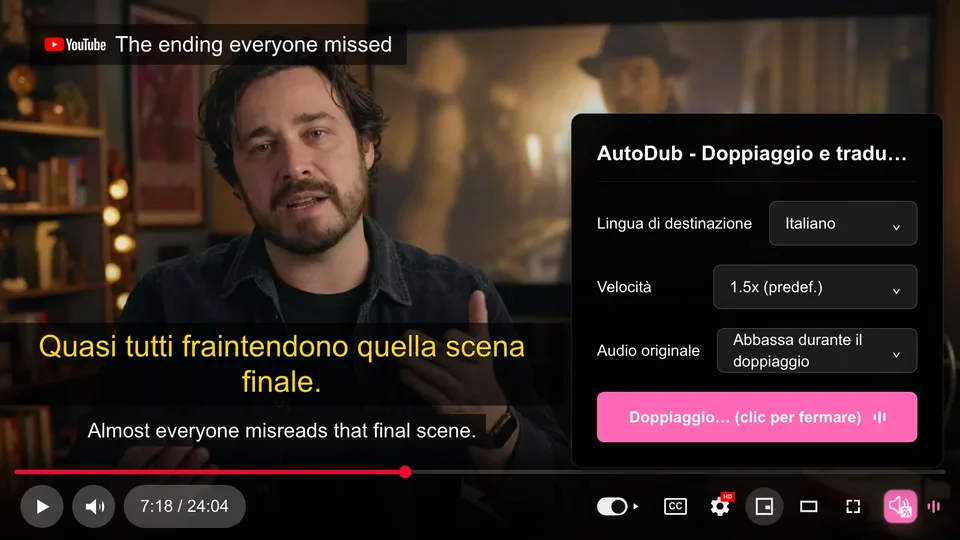
Come si usa
1. Trova il pulsante AutoDub
Dopo l’installazione, ricarica i video YouTube già aperti. Passa il puntatore sul lettore e fai clic su AutoDub a destra nella barra dei controlli. Usa un video con una traccia di sottotitoli selezionabile.
2. Seleziona la lingua di destinazione
Nel pannello, scegli la lingua e la voce che vuoi ascoltare. AutoDub rileva automaticamente la lingua originale del video.
3. Premi play
Scelta la lingua, ti basta premere play. AutoDub traduce mentre il video scorre: non devi aspettare che venga elaborato per intero.
Scegli come seguire il video
Sottotitoli
- Ascolta la voce originale e leggi la traduzione
- Confronta le due lingue per verificare un nome o una frase
- Usa i sottotitoli senza attivare il doppiaggio
Doppiaggio IA con AutoDub
- ✓Scegli tra voci maschili e femminili per ogni lingua
- ✓Occhi liberi per seguire demo, slide e codice
- ✓L'audio originale resta sotto il doppiaggio, a un volume che regoli tu
Doppia YouTube in 42 lingue
La lingua originale viene rilevata automaticamente: ti basta scegliere quella che vuoi ascoltare. Ogni lingua ha una voce maschile e una femminile; le più guardate ne hanno diverse altre, oltre 90 in tutto.
Domande frequenti
Il video ha i sottotitoli, ma AutoDub non li trova
Controlla che ci sia una traccia selezionabile in Impostazioni → Sottotitoli su YouTube. Il testo impresso nell’immagine non è una traccia di sottotitoli e AutoDub non trascrive l’audio. Prova un altro video con sottotitoli selezionabili.
La traduzione è in caricamento, ma non sento il doppiaggio
Controlla che il video sia in riproduzione, che il doppiaggio sia attivo e che scheda e dispositivo non siano silenziati. Verifica anche il volume del doppiaggio. Attendi il caricamento della prima parte. Se non termina, controlla la connessione e ricarica la pagina. Se il problema persiste, inviaci l’URL del video e il messaggio di errore.
Guida all'uso di AutoDub