Como traduzir vídeos do YouTube para o português
Dá para assistir a qualquer vídeo do YouTube em português de três jeitos: as legendas com tradução automática do YouTube, a faixa de áudio em português quando o vídeo tem e uma extensão que traduz o vídeo em tempo real no computador, como o AutoDub. Se você só quer ler, as configurações do YouTube resolvem. Para ouvir em português, ou ver o original e a tradução juntos, use o AutoDub.
Equipe AutoDub · atualizado em
O AutoDub é uma extensão de navegador que funciona dentro do player do YouTube. Você não precisa enviar o vídeo para outro site nem copiar o link. Funciona no Chrome, Edge, Brave e Firefox no computador, e não pede conta nem chave de API.
Como você quer assistir?
Escolha o que você quer fazer e em qual aparelho. Os passos aparecem logo abaixo.
Quero
Aparelho
Ler legendas em português · Computador
- Abra o vídeo no YouTube.
- Clique no ícone de legendas, no canto inferior direito do player, para ativá-las.
- Clique em Configurações (a engrenagem) e depois em Legendas/CC.
- Se o português estiver na lista, é só escolher. Se não estiver, clique em Tradução automática e escolha Português.
Em Portugal, os menus aparecem como Definições → Legendas → Traduzir automaticamente. Só o texto das legendas muda: o áudio continua no idioma original. No AutoDub, você também pode desligar a chave Dublagem e ver só as legendas em português.
Ler legendas em português · Android
- Abra o vídeo no app do YouTube.
- Toque no player uma vez e toque no ícone de legendas para ativá-las.
- Toque em Mais (⋮) ou em Configurações (a engrenagem), conforme a versão do app, e depois em Legendas.
- Se o português estiver na lista, é só escolher. Se não estiver, toque em Traduzir automaticamente e escolha Português.
Para mudar o tamanho das legendas: foto do perfil → Configurações → Legendas → Tamanho e estilo das legendas.
Ler legendas em português · iPhone e iPad
- Abra o vídeo no app do YouTube.
- Toque no player uma vez e toque no ícone de legendas para ativá-las.
- Toque em Mais (⋮) ou em Configurações (a engrenagem), conforme a versão do app, e depois em Legendas.
- Se o português estiver na lista, é só escolher. Se não estiver, toque em Traduzir automaticamente e escolha Português.
O tamanho e o estilo das legendas mudam no app Ajustes do iPhone, dentro de Acessibilidade.
Ouvir o vídeo em português · Computador
- Adicione o AutoDub ao Chrome ou ao Firefox.
- Abra um vídeo no YouTube e clique no ícone do AutoDub, à direita da barra de controles. O painel abre e a tradução começa.
- Em Idioma da dublagem, escolha Português.
- Dê play. Se a voz original atrapalhar, coloque Áudio original em Abaixado durante a dublagem ou Silenciado.
Se o vídeo já tiver faixa em português, você não precisa de extensão: Configurações → Faixa de áudio → Português.
Ouvir o vídeo em português · Android
- Abra o vídeo no app do YouTube e toque no player uma vez.
- Toque em Configurações e depois em Faixa de áudio.
- Escolha o português, se ele estiver na lista.
Faixa de áudio só aparece em vídeos com áudio em mais de um idioma. Se o inglês estiver nos seus idiomas preferidos, os vídeos em inglês tocam por padrão com o áudio original, mesmo quando têm faixa em português. Para ouvir em português os vídeos sem essa faixa, use o AutoDub no computador.
Ouvir o vídeo em português · iPhone e iPad
- Abra o vídeo no app do YouTube e toque no player uma vez.
- Toque em Configurações e depois em Faixa de áudio.
- Escolha o português, se ele estiver na lista.
Faixa de áudio só aparece em vídeos com áudio em mais de um idioma. Se o inglês estiver nos seus idiomas preferidos, os vídeos em inglês tocam por padrão com o áudio original, mesmo quando têm faixa em português. Para ouvir em português os vídeos sem essa faixa, use o AutoDub no computador.
Ver o original e o português juntos · Computador
- Adicione o AutoDub, abra o vídeo e clique no ícone do AutoDub no player.
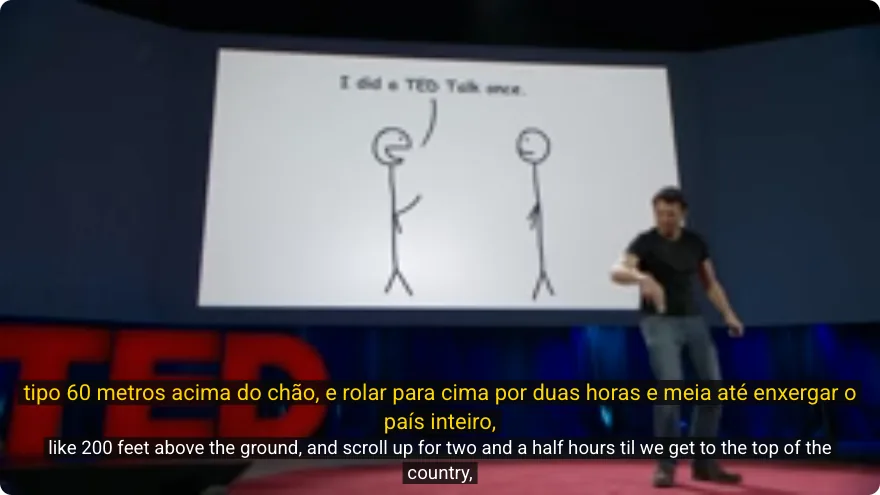
- Em Legendas traduzidas, clique em Tradução + original. A tradução e o original aparecem em duas linhas.
- Dá para arrastar as legendas para outro lugar e mudar o tamanho em Tamanho da legenda.
- Para ler a tradução inteira, ative Transcrição → Mostrar ao lado do vídeo. Ao clicar em uma linha, o vídeo pula para aquele trecho.
Se você só quer ler, desligue a chave Dublagem e o áudio fica como está.
Ver o original e o português juntos · Android
- Abra o vídeo no app do YouTube, deixe o áudio no idioma original e ative as legendas.
- Toque em Mais (⋮) ou Configurações → Legendas → Traduzir automaticamente → Português.
- Você ouve a voz original e acompanha o conteúdo pelas legendas em português.
Para ver a tradução e o original em duas linhas ao mesmo tempo, abra o vídeo no computador e escolha Tradução + original no AutoDub.
Ver o original e o português juntos · iPhone e iPad
- Abra o vídeo no app do YouTube, deixe o áudio no idioma original e ative as legendas.
- Toque em Mais (⋮) ou Configurações → Legendas → Traduzir automaticamente → Português.
- Você ouve a voz original e acompanha o conteúdo pelas legendas em português.
Para ver a tradução e o original em duas linhas ao mesmo tempo, abra o vídeo no computador e escolha Tradução + original no AutoDub.
Legendas, faixa de áudio ou AutoDub: qual escolher?
Os dois recursos do YouTube fazem coisas diferentes. A tradução automática muda o idioma das legendas. A dublagem automática adiciona ao vídeo uma faixa de áudio em outro idioma. O AutoDub faz as duas coisas dentro do player.
| Recurso | Tradução automática do YouTube (legendas) | Dublagem automática do YouTube (faixa de áudio) | AutoDub |
|---|---|---|---|
| Voz em português | Não. O áudio continua no idioma original | Só em vídeos em inglês ou espanhol de canais com a dublagem automática ativada | Sim. Voz feminina ou masculina |
| Legendas em português | Sim: Legendas/CC → Tradução automática → Português | É outra configuração. As legendas são ativadas à parte | Sim |
| Dois idiomas juntos | Um idioma de legenda por vez | Uma faixa de áudio por vez | Legendas em duas linhas: tradução + original |
| Quais vídeos | Vídeos com legendas | Vídeos com uma faixa de áudio dublada | Vídeos do YouTube abertos no computador |
| Velocidade da voz | — | A do vídeo | De 0,5× a 5× (padrão 1,5×) |
| Áudio original | Sem alteração | Troca o áudio original (dá para voltar a ele) | Sem alteração, abaixado ou silenciado. Volume ajustável |
| Aparelhos | Computador, Android, iPhone e iPad | Computador, Android, iPhone e iPad | Chrome, Edge, Brave e Firefox no computador |
| Instalação | Não precisa | Não precisa | Extensão do navegador. Sem conta |
Segundo a Ajuda do YouTube, a dublagem automática coloca voz em português em vídeos em inglês e em espanhol. A tabela da Ajuda não inclui dublagem para o português a partir de coreano, japonês, chinês, francês ou alemão. Confira qualquer combinação aqui:
O YouTube dubla este vídeo para o português? Confira aqui
Escolha o idioma do vídeo e o idioma em que você quer ouvi-lo. Você vai ver se a dublagem automática do YouTube e o AutoDub funcionam com essa combinação.
Dublagem automática do YouTube: disponível, com fala expressiva
Mesmo em uma combinação compatível, o YouTube só dubla o vídeo se a dublagem automática estiver ativada no canal e o vídeo atender aos requisitos.
AutoDub: disponível (2 vozes)
Funciona no computador com Chrome, Edge, Brave e Firefox.
O AutoDub também dubla em 22 idiomas para os quais o YouTube não dubla vídeos em inglês.
Está acontecendo o contrário e o YouTube coloca o áudio em português sem você pedir? Veja como desativar a dublagem automática do YouTube.
Extensão que traduz vídeos do YouTube em tempo real
Dê play e assista: o AutoDub dubla enquanto o vídeo toca, sem esperar nenhum arquivo ficar pronto.
Adicione a extensão
Instale o AutoDub pela Chrome Web Store ou pelos complementos do Firefox.
Abra um vídeo e clique no ícone do AutoDub
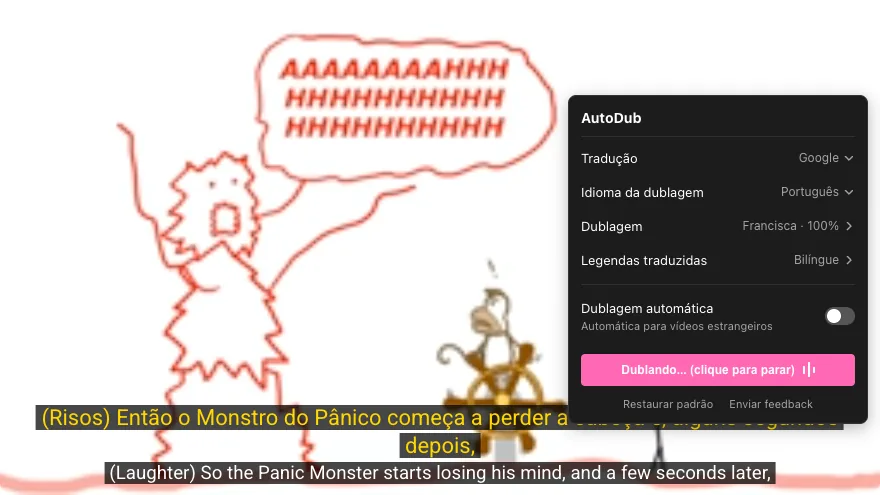
Quando você passa o mouse no vídeo, o ícone do AutoDub aparece à direita da barra de controles. Ao clicar, o painel abre e a tradução começa.
Escolha o português como idioma da dublagem
Você não precisa informar o idioma do vídeo. Basta escolher em Idioma da dublagem o idioma em que quer ouvir.
Ajuste a voz e as legendas
As primeiras frases levam alguns segundos. Enquanto você assiste, o AutoDub prepara o que vem depois. Os ajustes de voz e legenda estão logo abaixo.
Ajustes do painel
- Tradução
- Google (padrão) ou AI: você escolhe quem faz a tradução do o vídeo.
- Idioma da dublagem
- 42 idiomas, entre eles português e inglês.
- Voz
- Em português, uma voz feminina e uma masculina.
- Velocidade da dublagem
- De 0,5× a 5×. O padrão é 1,5×.
- Áudio original
- Abaixado durante a dublagem · Abaixado o tempo todo · Sem alteração · Silenciado. Nas opções de abaixar, você ajusta quanto em Volume do áudio original.
- Legendas traduzidas
- Tradução + original · Só tradução · Não mostrar. O tamanho muda em Tamanho da legenda, e a posição, arrastando.
- Transcrição
- Mostrar ao lado do vídeo: a tradução inteira aparece ao lado do vídeo.
- Dublagem automática (ajuste do AutoDub)
- Automática para vídeos estrangeiros: você não precisa clicar no ícone em cada vídeo. Não é a mesma coisa que a dublagem automática do YouTube.
Quando entra um anúncio, a dublagem para e continua quando o vídeo volta. Nos trechos só com música aparece uma marca como [Music] e nada é dublado.
Se a Chrome Web Store não abrir, veja o guia de instalação.
Traduzir vídeos do YouTube do inglês para o português
Aulas, palestras, cursos de programação ou podcasts: o caminho é o mesmo. Primeiro abra Configurações: se o português aparecer em Faixa de áudio, escolha. Caso contrário, abra o vídeo com o AutoDub.
Para pegar a ideia geral, bastam as legendas com Tradução automática. Quando o vídeo mostra código, slides ou um aplicativo, é mais fácil ouvir em português: você olha a tela enquanto escuta a explicação. E para conferir um termo técnico, deixe as legendas em dois idiomas.
Está aprendendo inglês? Coloque Áudio original em Sem alteração e as legendas em Tradução + original. Você ouve o inglês e, quando não entender alguma parte, confere na tradução.
Vídeos em japonês, coreano, chinês e outros idiomas
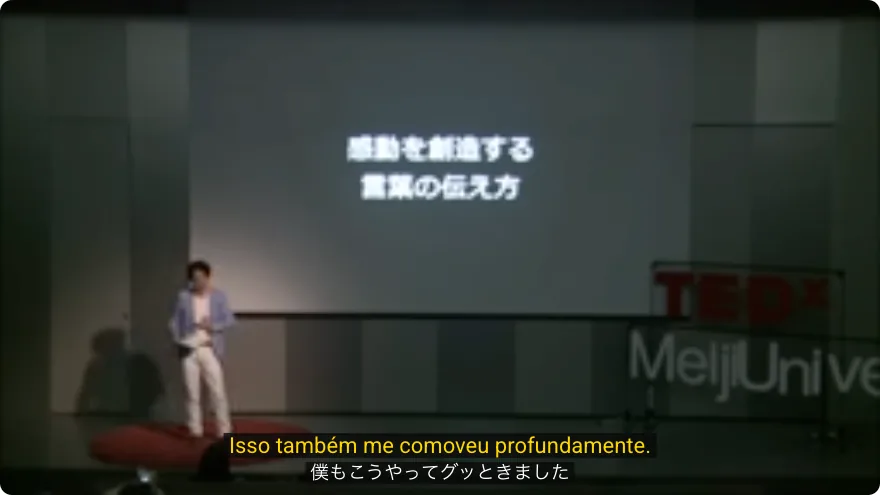
Com o AutoDub você também ouve em português vídeos em japonês, coreano ou chinês, com os mesmos passos.
Legendas em inglês e português ao mesmo tempo no YouTube
O player do YouTube mostra um idioma de legenda por vez. Se você estuda inglês ou quer conferir como algo foi dito no original, ajuda ver os dois idiomas juntos.
No AutoDub, escolha Legendas traduzidas → Tradução + original para ver a tradução em português e o original ao mesmo tempo. Dá para arrastar as legendas e aumentá-las em Tamanho da legenda. A posição fica salva para o próximo vídeo.
A tradução automática do YouTube não aparece ou não funciona
- Não tem ícone de legendas: o vídeo não tem legendas. A tradução automática só funciona em vídeos com legendas.
- Não acha “Tradução automática”: ela fica dentro do menu de legendas. Ative as legendas primeiro e depois abra Configurações → Legendas/CC. Se a lista já tiver legendas em português, escolha uma delas: não precisa da tradução automática.
- No celular, o menu não aparece: conforme a versão do app, ele fica em Mais (⋮) ou em Configurações (a engrenagem). Se não achar, atualize o app.
- Trocou o idioma do YouTube e nada mudou: o idioma do app e os “idiomas preferidos” são configurações separadas. O idioma da faixa de áudio e dos títulos depende dos idiomas preferidos. No computador, eles ficam em foto do perfil → Configurações → Reprodução e desempenho → Idioma; no celular, em foto do perfil → Configurações → Idiomas → Idiomas preferidos.
- Não aparece “Faixa de áudio”: esse menu só existe em vídeos com áudio em mais de um idioma. A tabela da Ajuda do YouTube só inclui dublagem para o português a partir do inglês e do espanhol, e vídeos com mais de 120 minutos não atendem aos requisitos.
- O YouTube traduz os títulos e você não quer: os títulos traduzidos dependem dos mesmos idiomas preferidos. O passo a passo está em como desativar a dublagem automática do YouTube.
Se um vídeo não tem nenhuma opção em português, abra no computador com o AutoDub e escolha Português em Idioma da dublagem.
Perguntas frequentes
Como colocar legenda em português no YouTube?
Ative as legendas pelo ícone e abra Configurações → Legendas/CC. Se o português estiver na lista, é só escolher. Se não estiver, escolha Tradução automática → Português. No app do celular, a opção se chama Traduzir automaticamente.
Onde fica a tradução automática do YouTube?
Dentro do menu de legendas. No computador: Configurações (a engrenagem, no canto inferior direito) → Legendas/CC → Tradução automática. No celular: toque no player e entre em Mais (⋮) ou Configurações → Legendas → Traduzir automaticamente. A opção não aparece em vídeos sem legendas.
O YouTube tem dublagem em português?
Tem. A dublagem automática do YouTube dubla para o português vídeos em inglês e em espanhol (1º de novembro de 2026). Isso só acontece em canais com a dublagem automática ativada e em vídeos que atendem aos requisitos. Se um vídeo tiver faixa em português, você escolhe em Configurações → Faixa de áudio. Os outros vídeos você pode ouvir em português com o AutoDub no computador.
Existe extensão que traduz vídeos em tempo real?
Existe. O AutoDub é uma extensão para Chrome, Edge, Brave e Firefox que traduz vídeos do YouTube enquanto eles tocam. Ele dubla o vídeo com voz em português e mostra legendas traduzidas no próprio player. Não precisa enviar o vídeo para outro site nem esperar um arquivo.
Dá para ver legendas em inglês e em português ao mesmo tempo?
O YouTube mostra um idioma de legenda por vez. No AutoDub, escolha Legendas traduzidas → Tradução + original para ver a tradução em português e o original em inglês em duas linhas.
Como impedir que o YouTube coloque o áudio em português sozinho?
Para um vídeo: Configurações → Faixa de áudio → o idioma original. Para os vídeos em inglês tocarem sempre em inglês, adicione o inglês aos seus idiomas preferidos. O passo a passo completo está na página “Como desativar a dublagem automática do YouTube”.
O AutoDub funciona no celular?
O AutoDub funciona no computador, no Chrome, Edge, Brave e Firefox. No celular, use as legendas com tradução automática do app do YouTube e, se o vídeo tiver, a faixa de áudio em português.
O AutoDub pede conta ou chave de API?
Não. Depois de adicionar a extensão, você usa no YouTube sem criar conta, sem fazer login e sem digitar nenhuma chave de API.
Ouça em português o vídeo que você quer ver
Abra o YouTube no computador e escolha Português no idioma da dublagem. Você pode ouvir o vídeo em português ou ler com legendas em dois idiomas.
Saiba mais sobre o AutoDub na página inicial.
Fontes (Ajuda do YouTube): “Gerenciar configurações de legendas” · “Assistir vídeos no idioma de sua preferência” · “Usar a dublagem automática”, conferidas em 1º de novembro de 2026. Vídeos das capturas: “Inside the Mind of a Master Procrastinator | Tim Urban | TED” e “感動を創造する言葉の伝え方 | Masaki Sato | TEDxMeijiUniversity”.