YouTube Video Çeviri: Videoları Türkçe İzlemenin 3 Yolu
Yabancı dildeki bir YouTube videosunu Türkçe izlemenin üç yolu var: YouTube’un otomatik çevirdiği Türkçe altyazı, videoda varsa Türkçe ses parçası ve bilgisayarda AutoDub ile Türkçe dublaj. Okumak yetiyorsa YouTube’un kendi ayarı işinizi görür. Videoyu Türkçe dinlemek veya iki dili aynı anda görmek istiyorsanız AutoDub’ı kullanın.
AutoDub ekibi · Güncelleme:
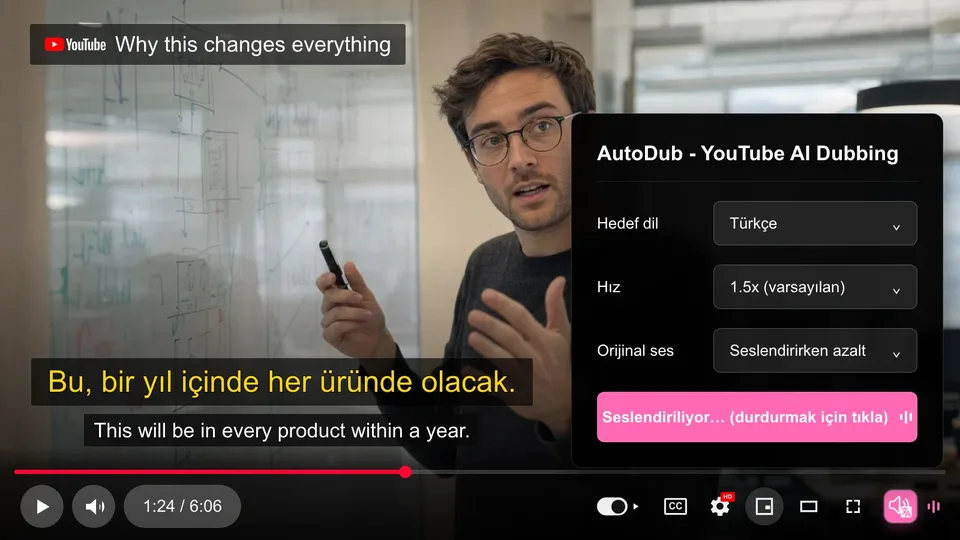
AutoDub, YouTube oynatıcısının içinde çalışan bir tarayıcı eklentisidir. Videoyu başka bir siteye yüklemeniz veya bağlantı kopyalamanız gerekmez. Masaüstünde Chrome ve Firefox’ta çalışır; hesap, giriş veya API anahtarı istemez.
Ne yapmak istiyorsunuz?
Amacınızı ve cihazınızı seçin. Size uygun adımlar aşağıda görünür.
Amacınız
Cihaz
Türkçe altyazıyla okumak · Bilgisayar
- Videoyu YouTube’da açın.
- Oynatıcının sağ altındaki altyazı simgesini tıklayarak altyazıları açın.
- Sağ alttaki Ayarlar (dişli) simgesini tıklayın ve Altyazılar’ı seçin.
- Türkçe listede varsa seçin. Yoksa Otomatik çevir’i tıklayın ve Türkçeyi seçin.
Otomatik çevir yalnızca altyazı metnini değiştirir, ses orijinal dilde kalır. AutoDub’da Dublaj ayarını Kapalı, yalnızca altyazı yaparak da Türkçe altyazı alabilirsiniz.
Türkçe altyazıyla okumak · Android
- Videoyu YouTube uygulamasında açın.
- Oynatıcıya bir kez dokunun ve altyazı simgesine dokunarak altyazıları açın.
- Sağ üstteki Ayarlar simgesine, ardından Altyazılar’a dokunun.
- Türkçe listede varsa seçin. Yoksa Otomatik çevir’e dokunun ve Türkçeyi seçin.
Uygulama sürümüne göre aynı menü sağ üstteki Diğer (⋮) simgesinin altında olabilir. Altyazı boyutunu profil resminiz › Ayarlar › Altyazılar › Altyazı boyutu ve stili bölümünden değiştirebilirsiniz.
Türkçe altyazıyla okumak · iPhone / iPad
- Videoyu YouTube uygulamasında açın.
- Oynatıcıya bir kez dokunun ve altyazı simgesine dokunarak altyazıları açın.
- Sağ üstteki Ayarlar simgesine, ardından Altyazılar’a dokunun.
- Türkçe listede varsa seçin. Yoksa Otomatik çevir’e dokunun ve Türkçeyi seçin.
Uygulama sürümüne göre aynı menü sağ üstteki Diğer (⋮) simgesinin altında olabilir. Altyazının boyutu ve stili iPhone’un kendi Ayarlar uygulamasından değişir: Erişilebilirlik › “İşitme” bölümü › Altyazılar.
Türkçe sesle dinlemek · Bilgisayar
- AutoDub’ı Chrome’a veya Firefox’a ekleyin.
- Videoyu YouTube’da açın. Oynatıcı kontrol çubuğunun sağındaki AutoDub simgesine tıklayın: ayar paneli açılır ve çeviri başlar.
- Dublaj Dili olarak Türkçeyi seçin.
- Videoyu oynatın. Orijinal konuşma dublajla karışırsa Dublaj › Orijinal Ses ayarını Dublaj sırasında kısık veya Sessiz yapın.
Videoda Türkçe ses parçası varsa eklenti olmadan da dinleyebilirsiniz: Ayarlar › Ses parçası › Türkçe.
Türkçe sesle dinlemek · Android
- Videoyu YouTube uygulamasında açın ve oynatıcıya bir kez dokunun.
- Ayarlar’a, ardından Ses parçasına dokunun.
- Listede Türkçe varsa seçin.
- Türkçe parçası olan videoların doğrudan Türkçe başlaması için profil resminize dokunun, Ayarlar › Diller › Tercih edilen diller bölümüne Türkçeyi ekleyin.
Ses parçası menüsü, birden fazla dilde sesi olan videolarda görünür. Türkçe parçası olmayan bir videoyu bilgisayarınızda AutoDub ile Türkçe dinleyebilirsiniz.
Türkçe sesle dinlemek · iPhone / iPad
- Videoyu YouTube uygulamasında açın ve oynatıcıya bir kez dokunun.
- Ayarlar’a, ardından Ses parçasına dokunun.
- Listede Türkçe varsa seçin.
- Türkçe parçası olan videoların doğrudan Türkçe başlaması için profil resminize dokunun, Ayarlar › Diller › Tercih edilen diller bölümüne Türkçeyi ekleyin.
Ses parçası menüsü, birden fazla dilde sesi olan videolarda görünür. Türkçe parçası olmayan bir videoyu bilgisayarınızda AutoDub ile Türkçe dinleyebilirsiniz.
İki dili aynı anda görmek · Bilgisayar
- AutoDub’ı ekleyin, videoyu açın ve oynatıcıdaki AutoDub simgesine tıklayın.
- Çevrilmiş Altyazı bölümünde Çeviri + orijinal seçeneğine tıklayın. Türkçe çeviri ve orijinal cümle iki satır olarak görünür.
- Altyazıyı fareyle sürükleyip istediğiniz yere taşıyın. Altyazı Boyutu ile büyütün veya küçültün.
- Çevrilmiş metnin tamamı için Metin Dökümü › Videonun yanında göster seçeneğini açın. Bir satıra tıkladığınızda video o ana gider.
Yalnızca okumak istiyorsanız Dublaj › Kapalı, yalnızca altyazı seçeneğiyle sesi orijinal bırakın.
İki dili aynı anda görmek · Android
- Videoyu YouTube uygulamasında açın. Ses orijinal dilde kalsın.
- Oynatıcıya dokunun ve Ayarlar › Altyazılar › Otomatik çevir yolundan Türkçeyi seçin.
- Konuşmayı orijinal dilde duyarsınız, Türkçesini altyazıdan okursunuz.
Orijinal metni ve Türkçesini alt alta görmek için videoyu bilgisayarda açın ve AutoDub’da Çeviri + orijinal altyazısını seçin.
İki dili aynı anda görmek · iPhone / iPad
- Videoyu YouTube uygulamasında açın. Ses orijinal dilde kalsın.
- Oynatıcıya dokunun ve Ayarlar › Altyazılar › Otomatik çevir yolundan Türkçeyi seçin.
- Konuşmayı orijinal dilde duyarsınız, Türkçesini altyazıdan okursunuz.
Orijinal metni ve Türkçesini alt alta görmek için videoyu bilgisayarda açın ve AutoDub’da Çeviri + orijinal altyazısını seçin.
YouTube otomatik çeviri, otomatik dublaj ve AutoDub karşılaştırması
YouTube’un iki yerleşik özelliği farklı işler yapar. Otomatik çeviri altyazının dilini değiştirir. Otomatik seslendirme (otomatik dublaj) ise videoya başka dilde bir ses parçası ekler. AutoDub ikisini oynatıcının içinde birleştirir.
| Özellik | YouTube otomatik çeviri (altyazı) | YouTube otomatik seslendirme (ses parçası) | AutoDub |
|---|---|---|---|
| Türkçe ses | Yok, ses orijinal dilde kalır | Otomatik seslendirme Türkçe üretmez; videoda Türkçe parça varsa seçilebilir | Var, kadın veya erkek ses |
| Türkçe altyazı | Var: Otomatik çevir › Türkçe | Ayrı ayar; altyazıyı ayrıca açarsınız | Var |
| İki dil aynı anda | Tek altyazı dili | Tek ses parçası | Çeviri + orijinal altyazı |
| Hangi videolarda | Altyazısı olan videolarda | Birden fazla dilde sesi olan videolarda | Bilgisayarda açtığınız YouTube videolarında |
| Ses hızı | — | Video hızıyla aynı | 0.5×–5×, varsayılan 1.5× |
| Orijinal ses | Değişmez | Orijinal parça ile dublaj arasında geçiş | Değişmez, kısık veya sessiz; ses düzeyi ayarlanır |
| Nerede çalışır | Web, Android, iPhone ve iPad | Web, Android, iPhone ve iPad | Masaüstünde Chrome ve Firefox |
| Kurulum | Gerekmez | Gerekmez | Tarayıcı eklentisi, hesap gerekmez |
YouTube’un otomatik seslendirmesi İngilizce videolardan şu 20 dilde ses parçası üretiyor: Almanca, Arapça, Bengalce, Endonezce, Felemenkçe, Fransızca, Hintçe, İbranice, İspanyolca, İtalyanca, Japonca, Korece, Lehçe, Malayalamca, Pencapça, Portekizce, Rusça, Tamilce, Teluguca, Ukraynaca. Türkçe bu listede yok. Ters yön destekleniyor: Türkçe videolar İngilizceye seslendirilebiliyor. 120 dakikadan uzun videolar ise otomatik seslendirmeye uygun değil. Seslendirilen videoların açıklamasında “otomatik seslendirme” etiketi bulunur.
AutoDub ile YouTube videosunu Türkçe dinleme
Eklentiyi ekleyin
AutoDub’ı Chrome Web Mağazası’ndan veya Firefox Eklentileri’nden kurun.
Videoyu açın ve AutoDub simgesine tıklayın
Fareyi videonun üzerine getirin. AutoDub simgesi kontrol çubuğunun sağ tarafındadır. Simgeye tıkladığınızda ayar paneli açılır ve çeviri başlar.
Dublaj Dili’ni Türkçe yapın
Videonun dilini seçmeniz gerekmez. Yalnızca duymak istediğiniz dili Dublaj Dili menüsünden seçin.
Sesi ve altyazıyı ayarlayın
İlk cümlelerin hazırlanması birkaç saniye sürer. Siz izlerken AutoDub sonraki bölümleri hazırlar. Ses ve altyazı ayarları aşağıda.
Ayar panelindeki seçenekler
- Dublaj Dili
- Türkçe ve İngilizce dahil 42 dil.
- Ses
- Her dil için kadın ve erkek ses seçenekleri.
- Dublaj Hızı
- 0.5× ile 5× arası, varsayılan 1.5×.
- Orijinal Ses
- Dublaj sırasında kısık · Hep kısık · Değişmez · Sessiz. Kısık seçeneklerde Orijinal ses düzeyi kaydırıcısıyla ne kadar kısılacağını belirlersiniz.
- Dublaj Ses Düzeyi
- Dublaj sesinin yüksekliği.
- Çevrilmiş Altyazı
- Çeviri + orijinal · Yalnızca çeviri · Gösterme. Altyazı Boyutu ile büyütün; altyazıyı sürükleyerek taşıyın.
- Metin Dökümü
- Videonun yanında göster: çevrilmiş metnin tamamı videonun yanında görünür. Bir satıra tıklayınca video o ana gider.
- Otomatik Dublaj
- Yabancı dilli videolarda otomatik başlasın: her videoda simgeye tıklamanız gerekmez.
Reklam girerse dublaj durur ve reklam bitince videonun kaldığı yerden devam eder. Konuşma olmayan müzik bölümlerinde ekranda [Music] gibi bir işaret görünür; bu kısımlar seslendirilmez.
Chrome Web Mağazası açılmıyorsa manuel kurulum rehberini (İngilizce) izleyin.
YouTube’da İngilizce videoyu Türkçeye çevirme
Ders, konferans, yazılım eğitimi veya podcast fark etmez; yöntem aynıdır. Videoya göz atacaksanız YouTube’un Otomatik çevir altyazısı yeterlidir. Ekranda kod, slayt veya bir uygulama gösteriliyorsa Türkçe dinlemek daha rahattır: gözünüz ekranda kalır, anlatımı kulaktan takip edersiniz. Teknik terimlerin orijinalini görmek için çift dilli altyazıyı açık bırakın.
Ters yön de mümkün. Türkçe bir videoyu İngilizce dinlemek için AutoDub’da Dublaj Dili’ni İngilizce yapın. Video sahibi YouTube’un otomatik seslendirmesini kullanıyorsa İngilizce ses parçası Ses parçası menüsünde de görünür.
Korece, Japonca ve diğer dillerdeki videolar
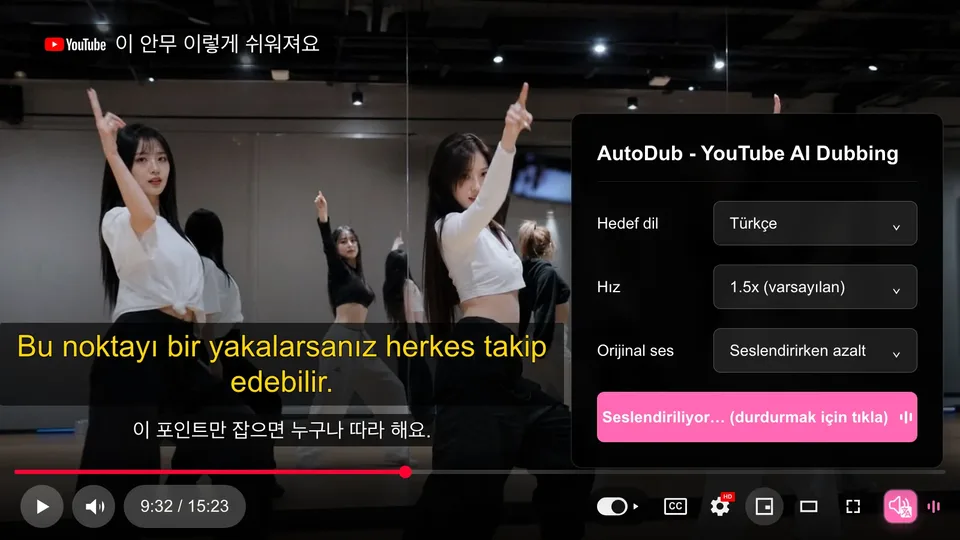
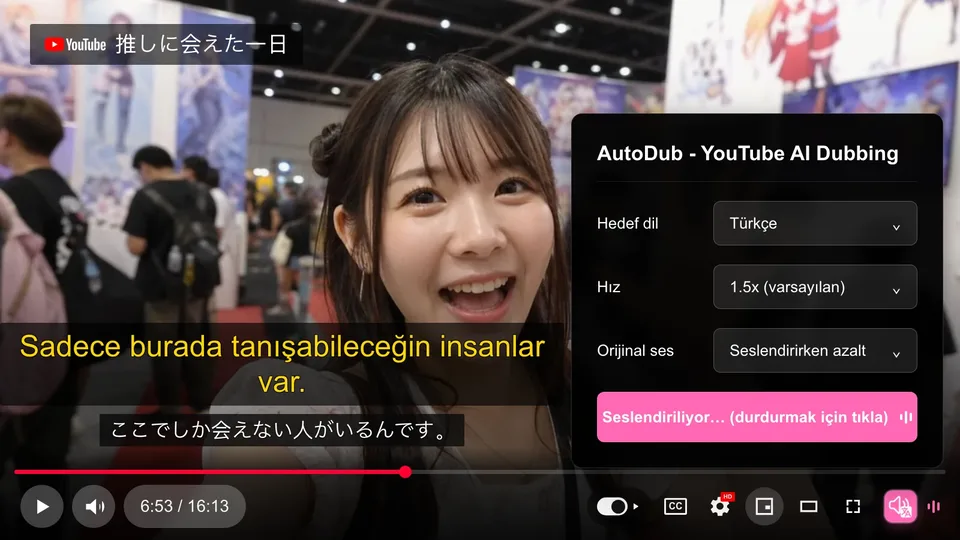
K-pop dans videoları, Japonca vloglar ve anime etkinlikleri de aynı adımlarla Türkçe dinlenir. YouTube’un otomatik seslendirmesi Japonca videoları yalnızca İngilizceye, Korece videoları İngilizceye veya Endonezceye seslendiriyor.
YouTube altyazı çeviri: çift dilli altyazı
YouTube oynatıcısı aynı anda tek bir altyazı dili gösterir. İngilizce çalışıyorsanız veya bir ifadenin orijinalini görmek istiyorsanız iki dili birlikte görmek işe yarar.
AutoDub’da Çevrilmiş Altyazı › Çeviri + orijinal seçildiğinde Türkçe çeviri ve orijinal cümle aynı anda ekranda durur. Altyazıyı fareyle sürükleyerek taşıyabilir, Altyazı Boyutu ile büyütebilirsiniz. Seçtiğiniz konum sonraki videolarda da korunur.
Sesi değiştirmeden yalnızca altyazı istiyorsanız Dublaj › Kapalı, yalnızca altyazı seçeneğini kullanın. Bu modda ses orijinal kalır, AutoDub yalnızca çevrilmiş altyazıyı gösterir.
YouTube otomatik çeviri görünmüyorsa kontrol edilecekler
- Altyazı simgesi: Otomatik çevir, altyazısı olan videolarda Altyazılar menüsünün içinde yer alır. Önce altyazıları açın, sonra Ayarlar › Altyazılar menüsüne girin.
- Uygulama sürümü: Telefonda menü, sürüme göre Ayarlar veya Diğer (⋮) altında olabilir. Menüyü bulamazsanız uygulamayı güncelleyin.
- Ses parçası: Bu menü yalnızca birden fazla dilde sesi olan videolarda çıkar. YouTube’un arayüz dilini Türkçe yapmak videoya ses parçası eklemez; tercih edilen dil ayrı bir ayardır. Bilgisayarda profil resminiz › Ayarlar › Oynatma ve performans › Dil, telefonda Ayarlar › Diller › Tercih edilen diller.
- Video süresi: 120 dakikadan uzun videolar YouTube’un otomatik seslendirmesine uygun değildir.
Türkçe seçeneği bulamadığınız videoları bilgisayarda AutoDub ile açabilirsiniz: Dublaj Dili olarak Türkçeyi seçmeniz yeterli.
Sık sorulan sorular
YouTube videosu Türkçeye nasıl çevrilir?
Türkçe altyazı için videoda Ayarlar › Altyazılar › Otomatik çevir yolunu izleyip Türkçeyi seçin. Videoyu Türkçe dinlemek için bilgisayarınıza AutoDub’ı ekleyin, oynatıcıdaki AutoDub simgesine tıklayın ve Dublaj Dili olarak Türkçeyi seçin.
YouTube otomatik çeviri nasıl açılır?
Önce altyazı simgesiyle altyazıları açın. Bilgisayarda Ayarlar (dişli) › Altyazılar › Otomatik çevir › Türkçe yolunu izleyin. Telefonda oynatıcıya bir kez dokunun, sağ üstteki Ayarlar’a ve ardından Altyazılar’a dokunun. Türkçe listede yoksa Otomatik çevir’den seçin.
YouTube’da Türkçe dublaj var mı?
YouTube’un otomatik seslendirmesi İngilizce videoları 20 dile çeviriyor; Türkçe bu diller arasında yok (29 Ekim 2026 itibarıyla). Videoda Türkçe ses parçası varsa Ayarlar › Ses parçası menüsünden seçebilirsiniz. Diğer videoları bilgisayarda AutoDub ile Türkçe dublajla izleyebilirsiniz.
YouTube’da iki dilde altyazı aynı anda gösterilebilir mi?
YouTube aynı anda tek bir altyazı dili gösterir. AutoDub’da Çevrilmiş Altyazı › Çeviri + orijinal seçeneğiyle Türkçe çeviri ve orijinal cümle birlikte görünür. Yalnızca Türkçeyi görmek için Yalnızca çeviri seçeneğini kullanın.
AutoDub YouTube çeviri eklentisi hangi tarayıcılarda çalışır?
AutoDub masaüstünde Chrome ve Firefox’ta çalışır. Telefonda YouTube uygulamasının Otomatik çevir altyazısını ve videoda varsa Ses parçası menüsünü kullanabilirsiniz.
AutoDub için hesap veya API anahtarı gerekir mi?
Hayır. Eklentiyi ekledikten sonra hesap açmadan, giriş yapmadan ve API anahtarı girmeden YouTube’da kullanabilirsiniz.
Dublaj her videoda otomatik başlayabilir mi?
Evet. AutoDub ayar panelinde Otomatik Dublaj › Yabancı dilli videolarda otomatik başlasın seçeneğini açın. Bundan sonra yabancı dilde bir video açtığınızda dublaj kendiliğinden başlar.
Anlamak istediğiniz videoyu açın
Bilgisayarınızda YouTube’u açın ve Dublaj Dili olarak Türkçeyi seçin. Videoyu Türkçe dinleyin veya çift dilli altyazıyla okuyun.
AutoDub hakkında daha fazlası için ana sayfaya göz atın.
Kaynaklar: YouTube Yardım, altyazı ayarları · ses dilini değiştirme · otomatik seslendirme ve desteklenen diller. Kontrol tarihi: 29 Ekim 2026.