Cómo traducir videos de YouTube al español
Hay tres formas de ver en español un video de YouTube en otro idioma: los subtítulos con traducción automática de YouTube, la pista de audio en español cuando el video la tiene y el doblaje de AutoDub en la computadora. Si solo quieres leer, te bastan los ajustes de YouTube. Para escuchar el video en español, o ver el original y la traducción a la vez, usa AutoDub.
Equipo de AutoDub · actualizado el
AutoDub es una extensión del navegador que funciona dentro del reproductor de YouTube. No necesitas subir el video a otra página ni copiar el enlace. Funciona en Chrome, Edge, Brave y Firefox en computadora, y no pide cuenta ni clave de API.
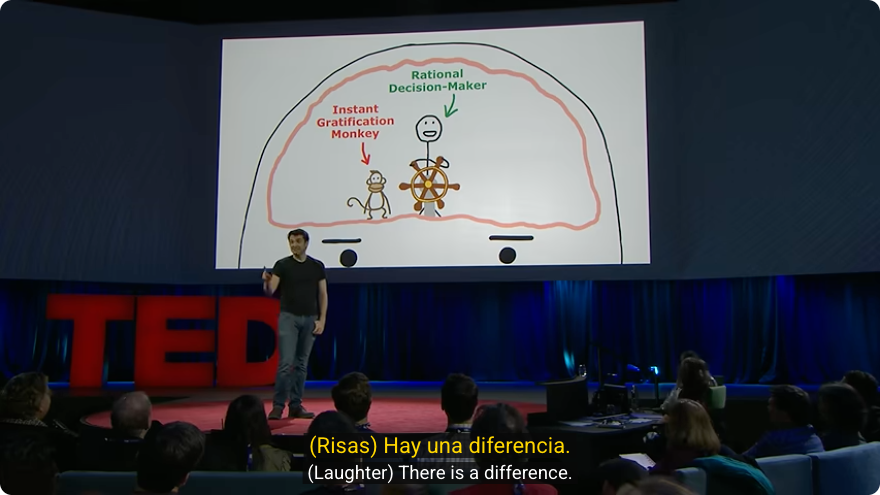
¿Cómo quieres ver el video?
Elige qué quieres hacer y en qué dispositivo. Los pasos aparecen abajo.
Quiero
Dispositivo
Leer subtítulos en español · Computadora
- Abre el video en YouTube.
- Haz clic en el ícono de subtítulos, abajo a la derecha del reproductor, para activarlos.
- Haz clic en Configuración (el engranaje) y luego en Subtítulos.
- Si el español está en la lista, elígelo. Si no, haz clic en Traducir automáticamente y elige Español.
En Latinoamérica la opción se llama Traducción automática. Solo cambia el texto de los subtítulos: el audio sigue en el idioma original. En AutoDub también puedes desactivar el interruptor Doblaje y ver solo los subtítulos en español.
Leer subtítulos en español · Android
- Abre el video en la app de YouTube.
- Toca una vez el reproductor y luego el ícono de subtítulos para activarlos.
- Toca Más (⋮) o Configuración (el engranaje), según la versión de la app, y luego Subtítulos.
- Si el español está en la lista, elígelo. Si no, toca Traducir automáticamente (en Latinoamérica, Traducción automática) y elige Español.
El tamaño de los subtítulos se cambia en tu imagen de perfil → Configuración → Subtítulos → Tamaño y estilo de los subtítulos (en Latinoamérica, Estilo y tamaño de los subtítulos).
Leer subtítulos en español · iPhone y iPad
- Abre el video en la app de YouTube.
- Toca una vez el reproductor y luego el ícono de subtítulos para activarlos.
- Toca Más (⋮) o Configuración (el engranaje), según la versión de la app, y luego Subtítulos.
- Si el español está en la lista, elígelo. Si no, toca Traducir automáticamente (en Latinoamérica, Traducción automática) y elige Español.
El tamaño y el estilo de los subtítulos se cambian en la app Ajustes del iPhone (Configuración en Latinoamérica), dentro de Accesibilidad.
Escuchar el video en español · Computadora
- Agrega AutoDub a Chrome o Firefox.
- Abre un video en YouTube y haz clic en el ícono de AutoDub, a la derecha de la barra de controles. Se abre el panel y empieza la traducción.
- En Idioma del doblaje, elige Español.
- Reproduce el video. Si la voz original molesta, pon Audio original en Bajado al doblar o Silenciado.
Si el video ya tiene pista en español, no necesitas ninguna extensión: Configuración → Pista de audio → Español.
Escuchar el video en español · Android
- Abre el video en la app de YouTube y toca el reproductor una vez.
- Toca Configuración y luego Pista de audio.
- Si el español está en la lista, elígelo.
Pista de audio solo aparece en videos con audio en varios idiomas. Si tienes el inglés entre tus idiomas preferidos, los videos en inglés suenan por defecto en el idioma original aunque tengan pista en español. Los videos sin pista en español puedes escucharlos en español con AutoDub en la computadora.
Escuchar el video en español · iPhone y iPad
- Abre el video en la app de YouTube y toca el reproductor una vez.
- Toca Configuración y luego Pista de audio.
- Si el español está en la lista, elígelo.
Pista de audio solo aparece en videos con audio en varios idiomas. Si tienes el inglés entre tus idiomas preferidos, los videos en inglés suenan por defecto en el idioma original aunque tengan pista en español. Los videos sin pista en español puedes escucharlos en español con AutoDub en la computadora.
Ver el original y el español a la vez · Computadora
- Agrega AutoDub, abre el video y haz clic en el ícono de AutoDub del reproductor.
- En Subtítulos, haz clic en Traducción + original. La traducción y el original aparecen en dos líneas.
- Puedes arrastrar los subtítulos a otro lugar y cambiar su tamaño con Tamaño de los subtítulos.
- Para leer toda la traducción, activa Transcripción → Mostrar junto al video. Al hacer clic en una línea, el video salta a ese momento.
Si solo quieres leer, desactiva el interruptor Doblaje y el audio se queda como está.
Ver el original y el español a la vez · Android
- Abre el video en la app de YouTube, deja el audio en el idioma original y activa los subtítulos.
- Toca Más (⋮) o Configuración → Subtítulos → Traducir automáticamente (en Latinoamérica, Traducción automática) → Español.
- Escuchas la voz original y sigues el contenido con los subtítulos en español.
Para ver la traducción y el original en dos líneas a la vez, abre el video en la computadora y elige Traducción + original en AutoDub.
Ver el original y el español a la vez · iPhone y iPad
- Abre el video en la app de YouTube, deja el audio en el idioma original y activa los subtítulos.
- Toca Más (⋮) o Configuración → Subtítulos → Traducir automáticamente (en Latinoamérica, Traducción automática) → Español.
- Escuchas la voz original y sigues el contenido con los subtítulos en español.
Para ver la traducción y el original en dos líneas a la vez, abre el video en la computadora y elige Traducción + original en AutoDub.
Subtítulos, pista de audio o AutoDub: ¿cuál te conviene?
Las dos funciones de YouTube hacen cosas distintas. La traducción automática cambia el idioma de los subtítulos. El doblaje automático añade al video una pista de audio en otro idioma. AutoDub hace las dos cosas dentro del reproductor.
| Función | Traducción automática de YouTube (subtítulos) | Doblaje automático de YouTube (pista de audio) | AutoDub |
|---|---|---|---|
| Voz en español | No. El audio sigue en el idioma original | Solo en videos en inglés o portugués de canales con el doblaje automático activado | Sí. Voz femenina o masculina |
| Subtítulos en español | Sí: Subtítulos → Traducir automáticamente → Español | Es otro ajuste. Los subtítulos se activan aparte | Sí |
| Dos idiomas a la vez | Un solo idioma de subtítulos | Una sola pista de audio | Subtítulos en dos líneas: traducción + original |
| Qué videos | Videos con subtítulos | Videos con una pista de audio doblada | Videos de YouTube abiertos en la computadora |
| Velocidad de la voz | — | La del video | De 0.5× a 5× (1.5× por defecto) |
| Audio original | Sin cambios | Se sustituye por la pista doblada (puedes volver a la original) | Sin cambios, bajado o silenciado. Volumen ajustable |
| Dispositivos | Computadora, Android, iPhone y iPad | Computadora, Android, iPhone y iPad | Chrome, Edge, Brave y Firefox en computadora |
| Instalación | No hace falta | No hace falta | Extensión del navegador. Sin cuenta |
Según la Ayuda de YouTube, el doblaje automático pone voz en español a los videos en inglés y en portugués. Su tabla no incluye el doblaje al español desde coreano, japonés, chino, francés ni alemán. Revisa cualquier combinación aquí:
¿YouTube dobla este video al español? Revísalo aquí
Elige el idioma del video y el idioma en el que quieres escucharlo. Verás si el doblaje automático de YouTube y AutoDub funcionan con esa combinación.
Doblaje automático de YouTube: disponible, con voz expresiva
Aunque la combinación sea compatible, YouTube solo dobla el video si el doblaje automático está activado en el canal y el video cumple los requisitos.
AutoDub: disponible (2 voces)
Funciona en computadora con Chrome, Edge, Brave y Firefox.
AutoDub también dobla a 22 idiomas a los que YouTube no dobla los videos en inglés.
¿Te pasa lo contrario y YouTube pone el audio en español sin que lo pidas? Mira cómo quitar el doblaje automático de YouTube.
Escuchar un video de YouTube en español con AutoDub
Agrega la extensión
Instala AutoDub desde Chrome Web Store o desde los complementos de Firefox.
Abre un video y haz clic en el ícono de AutoDub
Al pasar el cursor por el video, el ícono de AutoDub aparece a la derecha de la barra de controles. Al hacer clic se abre el panel y empieza la traducción.
Elige el español como idioma del doblaje
No tienes que indicar el idioma del video. Solo eliges en Idioma del doblaje el idioma en el que quieres escucharlo.
Ajusta la voz y los subtítulos
Las primeras frases tardan unos segundos. Mientras ves el video, AutoDub prepara lo que sigue. Abajo tienes los ajustes de voz y subtítulos.
Opciones del panel
- Traducción
- Google (predeterminado) o AI: eliges qué motor traduce el video.
- Idioma del doblaje
- 42 idiomas, entre ellos el español y el inglés.
- Voz
- En español, una voz femenina y una masculina.
- Velocidad del doblaje
- De 0.5× a 5×. Por defecto, 1.5×.
- Audio original
- Bajado al doblar · Bajado todo el tiempo · Sin cambios · Silenciado. Si eliges bajarlo, en Volumen del audio original ajustas cuánto.
- Subtítulos
- Traducción + original · Solo traducción · Oculto. El tamaño se cambia en Tamaño de los subtítulos y la posición, arrastrándolos.
- Transcripción
- Mostrar junto al video: toda la traducción aparece al lado del video.
- Doblaje automático (ajuste de AutoDub)
- Automático en videos en otro idioma: ya no tienes que hacer clic en el ícono en cada video. No es lo mismo que el doblaje automático de YouTube.
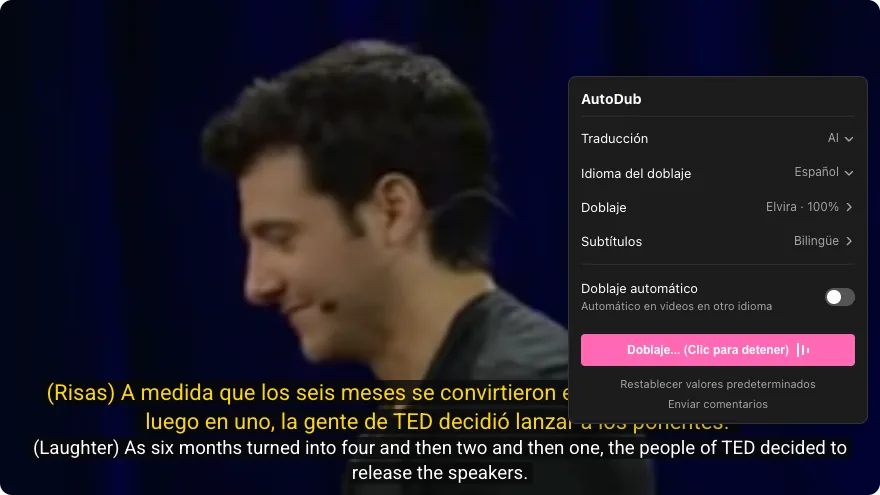
Cuando sale un anuncio, el doblaje se detiene y continúa al volver al video. En las partes de solo música aparece una marca como [Music] y no se dobla nada.
Si no puedes abrir Chrome Web Store, consulta la guía de instalación.
Traducir videos de YouTube de inglés a español
Clases, conferencias, cursos de programación o podcasts: el método es el mismo. Primero abre Configuración: si en Pista de audio está el español, elígelo. Si no, abre el video con AutoDub.
Para entender la idea general, bastan los subtítulos con Traducir automáticamente. Cuando el video enseña código, diapositivas o una app, es más cómodo escucharlo en español: miras la pantalla mientras escuchas la explicación. Y para revisar un término técnico, deja los subtítulos en dos idiomas.
¿Estás aprendiendo inglés? Pon Audio original en Sin cambios y los subtítulos en Traducción + original. Escuchas el inglés y, cuando algo no se entiende, lo compruebas en la traducción.
Videos en coreano, japonés, chino y otros idiomas
Con AutoDub también puedes escuchar en español videos en coreano, japonés o chino, con los mismos pasos.

Subtítulos en inglés y en español a la vez en YouTube
El reproductor de YouTube muestra un solo idioma de subtítulos a la vez. Si estudias inglés o quieres comprobar cómo se dijo algo en el original, ayuda ver los dos idiomas juntos.
En AutoDub, elige Subtítulos → Traducción + original y verás la traducción al español y el original al mismo tiempo. Puedes arrastrar los subtítulos y agrandarlos con Tamaño de los subtítulos. La posición se guarda para el siguiente video.
La traducción automática de YouTube no aparece o no funciona
- No hay ícono de subtítulos: el video no tiene subtítulos. La traducción automática solo funciona en videos con subtítulos.
- No encuentras «Traducir automáticamente»: está dentro del menú Subtítulos. Activa primero los subtítulos y luego abre Configuración → Subtítulos. Si en la lista ya hay subtítulos en español, elígelos: no necesitas la traducción automática.
- En el celular no ves el menú: según la versión de la app, está en Más (⋮) o en Configuración (el engranaje). Si no lo encuentras, actualiza la app.
- Cambiaste el idioma de YouTube y no pasa nada: el idioma de la app y los «idiomas preferidos» son ajustes distintos. El idioma de la pista de audio y de los títulos depende de los idiomas preferidos. En la computadora están en tu imagen de perfil → Configuración → Reproducción y rendimiento → Idioma; en el celular, en tu imagen de perfil → Configuración → Idiomas → Idiomas preferidos.
- No aparece «Pista de audio»: ese menú solo sale en videos con audio en varios idiomas. La tabla de la Ayuda de YouTube solo incluye el doblaje al español desde el inglés y el portugués, y los videos de más de 120 minutos no cumplen los requisitos.
- YouTube traduce los títulos y no quieres: los títulos traducidos dependen de los mismos idiomas preferidos. Los pasos están en cómo quitar el doblaje automático de YouTube.
Si un video no tiene ninguna opción en español, ábrelo en la computadora con AutoDub y elige Español en Idioma del doblaje.
Preguntas frecuentes
¿Cómo pongo los subtítulos de YouTube en español?
Activa los subtítulos con su ícono y abre Configuración → Subtítulos. Si el español está en la lista, elígelo. Si no, elige «Traducir automáticamente» (en Latinoamérica, «Traducción automática») → Español. Funciona en la computadora y en la app del celular.
¿Dónde está la traducción automática de YouTube?
Dentro del menú de subtítulos. En la computadora: Configuración (el engranaje, abajo a la derecha) → Subtítulos → Traducir automáticamente. En el celular: toca el reproductor y entra en Más (⋮) o Configuración → Subtítulos → Traducir automáticamente. En Latinoamérica la opción se llama Traducción automática. No aparece en videos sin subtítulos.
¿YouTube tiene doblaje al español?
Sí. El doblaje automático de YouTube dobla al español los videos en inglés y en portugués (1 de noviembre de 2026). Solo pasa en canales con el doblaje automático activado y en videos que cumplen los requisitos. Si un video tiene pista en español, la eliges en Configuración → Pista de audio. Los demás videos puedes escucharlos en español con AutoDub en la computadora.
¿Cómo traduzco un video de YouTube de inglés a español?
Para leerlo: Subtítulos → Traducir automáticamente (en Latinoamérica, Traducción automática) → Español. Para escucharlo: si el video tiene pista en español, elígela en Configuración → Pista de audio. Si no la tiene, abre el video en la computadora con AutoDub y elige Español en «Idioma del doblaje».
¿Puedo ver subtítulos en inglés y en español a la vez?
YouTube muestra un solo idioma de subtítulos a la vez. En AutoDub, elige Subtítulos → «Traducción + original» y verás la traducción al español y el original en inglés en dos líneas.
¿Cómo evito que YouTube ponga el audio en español automáticamente?
Para un video: Configuración → Pista de audio → el idioma original. Para que los videos en inglés suenen siempre en inglés, agrega el inglés a tus idiomas preferidos. Los pasos completos están en la página «Cómo quitar el doblaje automático de YouTube».
¿En qué navegadores funciona AutoDub? ¿Y en el celular?
AutoDub funciona en Chrome, Edge, Brave y Firefox en computadora. En el celular, usa los subtítulos con traducción automática de la app de YouTube y, si el video la tiene, la pista de audio en español.
¿AutoDub necesita una cuenta o una clave de API?
No. Después de agregar la extensión, la usas en YouTube sin crear una cuenta, sin iniciar sesión y sin escribir ninguna clave de API.
Escucha en español el video que quieras
Abre YouTube en la computadora y elige Español en el idioma del doblaje. Puedes escuchar el video en español o leerlo con subtítulos en dos idiomas.
Más sobre AutoDub en la página principal.
Fuentes (Ayuda de YouTube): «Gestionar la configuración de subtítulos» · «Ver vídeos en el idioma que prefieras» · «Usar el doblaje automático», revisadas el 1 de noviembre de 2026. Videos de las capturas: «Inside the Mind of a Master Procrastinator | Tim Urban | TED» y «독서, 내 인생의 지도를 찾아서 | 나민애 | 세바시».