YouTube-Videos auf Deutsch übersetzen
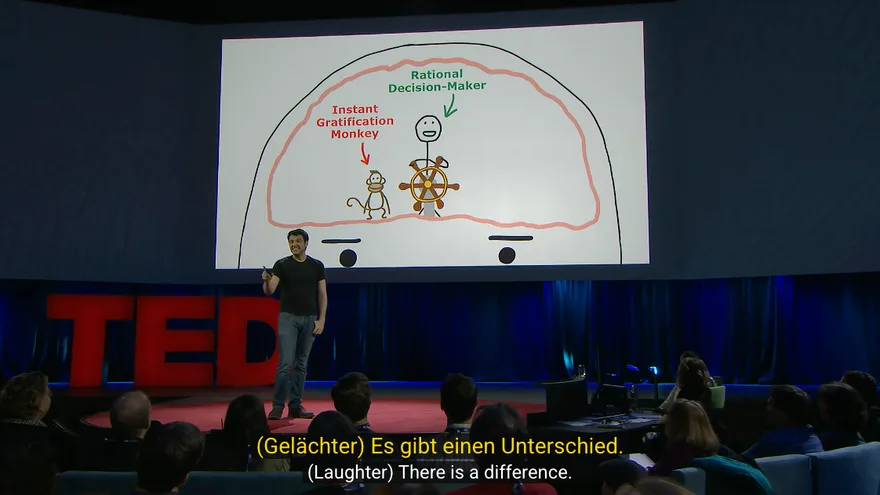
Es gibt drei Wege, ein fremdsprachiges YouTube-Video auf Deutsch zu verstehen: die automatisch übersetzten Untertitel von YouTube, den deutschen Audiotrack, wenn das Video einen hat, und die Synchronisation von AutoDub am Computer. Zum Mitlesen reichen die Einstellungen von YouTube. Um das Video auf Deutsch zu hören oder Original und Übersetzung zugleich zu sehen, nimm AutoDub.
AutoDub-Team · aktualisiert am
AutoDub ist eine Browser-Erweiterung, die direkt im YouTube-Player arbeitet. Du musst das Video nirgendwo hochladen und keinen Link kopieren. Sie läuft in Chrome, Edge, Brave und Firefox am Computer und braucht weder Konto noch API-Schlüssel.
Wie willst du das Video sehen?
Wähle, was du tun willst und auf welchem Gerät. Die Schritte erscheinen darunter.
Ich will
Gerät
Deutsche Untertitel lesen · Computer
- Öffne das Video auf YouTube.
- Klicke unten rechts im Player auf das Untertitelsymbol, um die Untertitel einzuschalten.
- Klicke auf Einstellungen (Zahnrad) und dann auf Untertitel.
- Steht Deutsch in der Liste, wähle es aus. Sonst klicke auf Automatisch übersetzen und wähle Deutsch.
Damit ändert sich nur der Text der Untertitel. Der Ton bleibt in der Originalsprache. In AutoDub kannst du auch den Schalter Synchronisation ausschalten und nur deutsche Untertitel sehen.
Deutsche Untertitel lesen · Android
- Öffne das Video in der YouTube-App.
- Tippe einmal auf den Player und dann auf das Untertitelsymbol, um die Untertitel einzuschalten.
- Tippe je nach App-Version auf Mehr (⋮) oder auf Einstellungen (Zahnrad) und dann auf Untertitel.
- Steht Deutsch in der Liste, wähle es aus. Sonst tippe auf Automatisch übersetzen und wähle Deutsch.
Deutsche Untertitel in der Liste stammen meist vom Kanal. Automatisch übersetzen brauchst du nur, wenn sie fehlen.
Deutsche Untertitel lesen · iPhone und iPad
- Öffne das Video in der YouTube-App.
- Tippe einmal auf den Player und dann auf das Untertitelsymbol, um die Untertitel einzuschalten.
- Tippe je nach App-Version auf Mehr (⋮) oder auf Einstellungen (Zahnrad) und dann auf Untertitel.
- Steht Deutsch in der Liste, wähle es aus. Sonst tippe auf Automatisch übersetzen und wähle Deutsch.
Größe und Stil der Untertitel änderst du in der iPhone-App Einstellungen unter Bedienungshilfen.
Das Video auf Deutsch hören · Computer
- Füge AutoDub zu Chrome oder Firefox hinzu.
- Öffne ein Video auf YouTube und klicke rechts in der Steuerleiste auf das AutoDub-Symbol. Das Panel öffnet sich und die Übersetzung startet.
- Wähle unter Synchronsprache die Option Deutsch.
- Spiel das Video ab. Ist dir die Originalstimme noch zu laut, stell unter Synchronisation → Originalton auf Durchgehend leiser oder Stumm.
Hat das Video schon einen deutschen Audiotrack, brauchst du keine Erweiterung: Einstellungen → Audiotrack → Deutsch.
Das Video auf Deutsch hören · Android
- Öffne das Video in der YouTube-App und tippe einmal auf den Player.
- Tippe auf Einstellungen und dann auf Audiotrack.
- Steht Deutsch in der Liste, wähle es aus.
Audiotrack erscheint nur bei Videos mit Ton in mehreren Sprachen. Gehört Englisch zu deinen bevorzugten Sprachen, laufen englische Videos standardmäßig im Originalton, auch wenn es einen deutschen Audiotrack gibt. Videos ohne deutschen Audiotrack kannst du am Computer mit AutoDub auf Deutsch hören.
Das Video auf Deutsch hören · iPhone und iPad
- Öffne das Video in der YouTube-App und tippe einmal auf den Player.
- Tippe auf Einstellungen und dann auf Audiotrack.
- Steht Deutsch in der Liste, wähle es aus.
Audiotrack erscheint nur bei Videos mit Ton in mehreren Sprachen. Gehört Englisch zu deinen bevorzugten Sprachen, laufen englische Videos standardmäßig im Originalton, auch wenn es einen deutschen Audiotrack gibt. Videos ohne deutschen Audiotrack kannst du am Computer mit AutoDub auf Deutsch hören.
Original und Deutsch gleichzeitig sehen · Computer
- Füge AutoDub hinzu, öffne das Video und klicke im Player auf das AutoDub-Symbol.
- Klicke unter Untertitel auf Übersetzung + Original. Übersetzung und Original erscheinen in zwei Zeilen.
- Du kannst die Untertitel an eine andere Stelle ziehen und ihre Größe unter Untertitelgröße ändern.
- Für die ganze Übersetzung schalte Transkript → Neben dem Video anzeigen ein. Ein Klick auf eine Zeile springt im Video zu dieser Stelle.
Willst du nur lesen, schalte Synchronisation aus. Der Ton bleibt dann unverändert.
Original und Deutsch gleichzeitig sehen · Android
- Öffne das Video in der YouTube-App, lass den Originalton laufen und schalte die Untertitel ein.
- Tippe auf Mehr (⋮) oder Einstellungen → Untertitel → Automatisch übersetzen → Deutsch.
- Du hörst die Originalstimme und liest auf Deutsch mit.
Übersetzung und Original gleichzeitig in zwei Zeilen siehst du am Computer: Wähle in AutoDub Übersetzung + Original.
Original und Deutsch gleichzeitig sehen · iPhone und iPad
- Öffne das Video in der YouTube-App, lass den Originalton laufen und schalte die Untertitel ein.
- Tippe auf Mehr (⋮) oder Einstellungen → Untertitel → Automatisch übersetzen → Deutsch.
- Du hörst die Originalstimme und liest auf Deutsch mit.
Übersetzung und Original gleichzeitig in zwei Zeilen siehst du am Computer: Wähle in AutoDub Übersetzung + Original.
Untertitel, Audiotrack oder AutoDub: Was passt zu dir?
Die beiden YouTube-Funktionen machen verschiedene Dinge. Automatisch übersetzen ändert die Sprache der Untertitel. Die automatische Synchronisierung fügt dem Video einen Audiotrack in einer anderen Sprache hinzu. AutoDub macht beides direkt im Player.
| Funktion | YouTube: Automatisch übersetzen (Untertitel) | YouTube: automatische Synchronisierung (Audiotrack) | AutoDub |
|---|---|---|---|
| Deutsche Stimme | Nein. Der Ton bleibt in der Originalsprache | Nur bei englischen Videos von Kanälen mit aktivierter automatischer Synchronisierung | Ja. Weibliche oder männliche Stimme |
| Deutsche Untertitel | Ja: Untertitel → Automatisch übersetzen → Deutsch | Eigene Einstellung. Untertitel schaltest du separat ein | Ja |
| Zwei Sprachen gleichzeitig | Nur eine Untertitelsprache | Nur ein Audiotrack | Untertitel in zwei Zeilen: Übersetzung + Original |
| Welche Videos | Videos mit Untertiteln | Videos mit synchronisiertem Audiotrack | YouTube-Videos, die du am Computer öffnest |
| Sprechgeschwindigkeit | — | Wie im Video | 0,5× bis 5× (Standard 1,5×) |
| Originalton | Unverändert | Wird durch den synchronisierten Track ersetzt (zurückschalten möglich) | Unverändert, leiser oder stumm. Lautstärke einstellbar |
| Geräte | Computer, Android, iPhone und iPad | Computer, Android, iPhone und iPad | Chrome, Edge, Brave und Firefox am Computer |
| Installation | Nicht nötig | Nicht nötig | Browser-Erweiterung. Ohne Konto |
Laut YouTube-Hilfe können englische Videos durch die automatische Synchronisierung eine deutsche Stimme bekommen. Für Videos auf Koreanisch, Japanisch, Chinesisch, Französisch oder Spanisch nennt die Tabelle keine Synchronisierung ins Deutsche. Jede Kombination kannst du hier prüfen:
Synchronisiert YouTube dieses Video auf Deutsch? Hier prüfen
Wähle die Sprache des Videos und die Sprache, in der du es hören willst. Du siehst, ob die automatische Synchronisierung von YouTube und AutoDub diese Kombination unterstützen.
Automatische Synchronisierung von YouTube: verfügbar, mit expressiver Sprachausgabe
Auch bei einer unterstützten Kombination synchronisiert YouTube ein Video nur, wenn die automatische Synchronisierung für den Kanal aktiviert ist und das Video die Voraussetzungen erfüllt.
AutoDub: verfügbar (2 Stimmen)
Funktioniert am Computer in Chrome, Edge, Brave und Firefox.
AutoDub synchronisiert außerdem in 22 Sprachen, in die YouTube englische Videos nicht synchronisiert.
Bei dir ist es umgekehrt und YouTube spielt Videos ungefragt auf Deutsch ab? Hier steht, wie du die automatische Synchronisierung bei YouTube ausschaltest.
YouTube-Videos mit AutoDub auf Deutsch hören
Erweiterung hinzufügen
Installiere AutoDub aus dem Chrome Web Store oder aus den Firefox-Add-ons.
Video öffnen und auf das AutoDub-Symbol klicken
Fährst du mit der Maus über das Video, erscheint das AutoDub-Symbol rechts in der Steuerleiste. Ein Klick öffnet das Panel und startet die Übersetzung.
Deutsch als Synchronsprache wählen
Die Sprache des Videos musst du nicht angeben. Du wählst unter Synchronsprache nur die Sprache, in der du es hören willst.
Stimme und Untertitel einstellen
Die ersten Sätze brauchen ein paar Sekunden. Während du schaust, bereitet AutoDub die nächsten vor. Die Einstellungen für Stimme und Untertitel stehen weiter unten.
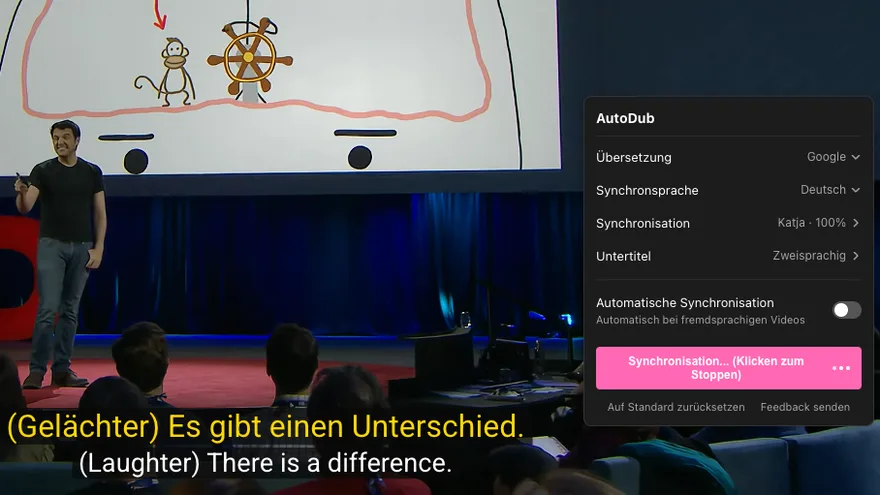
Die Optionen im Panel
- Übersetzung
- Google (Standard) oder AI. Du wählst, welcher Dienst das Video übersetzt.
- Synchronsprache
- 42 Sprachen, darunter Deutsch und Englisch.
- Stimme
- Auf Deutsch eine weibliche und eine männliche Stimme.
- Sprechgeschwindigkeit
- 0,5× bis 5×. Standard: 1,5×.
- Originalton
- Beim Sprechen leiser · Durchgehend leiser · Unverändert · Stumm. Bei den beiden leiser-Optionen regelst du die Stärke unter Lautstärke Originalton.
- Untertitel
- Übersetzung + Original · Nur Übersetzung · Ausgeblendet. Die Größe änderst du unter Untertitelgröße, die Position durch Ziehen.
- Transkript
- Neben dem Video anzeigen: Die ganze Übersetzung steht neben dem Video.
- Automatische Synchronisation (AutoDub-Einstellung)
- Automatisch bei fremdsprachigen Videos: Du musst nicht mehr bei jedem Video auf das Symbol klicken. Das ist nicht dieselbe Funktion wie die automatische Synchronisierung von YouTube.
Während der Werbung pausiert die Synchronisation und läuft danach weiter. Bei reiner Musik erscheint ein Hinweis wie [Music] und es wird nichts gesprochen.
Kannst du den Chrome Web Store nicht öffnen, hilft die Installationsanleitung.
Englische YouTube-Videos auf Deutsch übersetzen
Vorlesungen, Konferenzvorträge, Programmierkurse oder Podcasts: Der Weg ist immer gleich. Öffne zuerst Einstellungen. Steht unter Audiotrack Deutsch, wähle es aus. Sonst öffne das Video mit AutoDub.
Für den groben Inhalt reichen die Untertitel mit Automatisch übersetzen. Zeigt das Video Code, Folien oder eine App, ist Zuhören bequemer: Du schaust auf den Bildschirm und hörst die Erklärung auf Deutsch. Willst du Fachbegriffe im Original sehen, lass die Untertitel in zwei Sprachen an.
Du lernst Englisch? Stell Originalton auf Unverändert und die Untertitel auf Übersetzung + Original. Du hörst das Englische und prüfst in der Übersetzung, was du nicht verstanden hast.
Videos auf Koreanisch, Japanisch, Chinesisch und in anderen Sprachen
Mit AutoDub hörst du auch koreanische, japanische oder chinesische Videos auf Deutsch, mit denselben Schritten.
Englische und deutsche Untertitel gleichzeitig auf YouTube
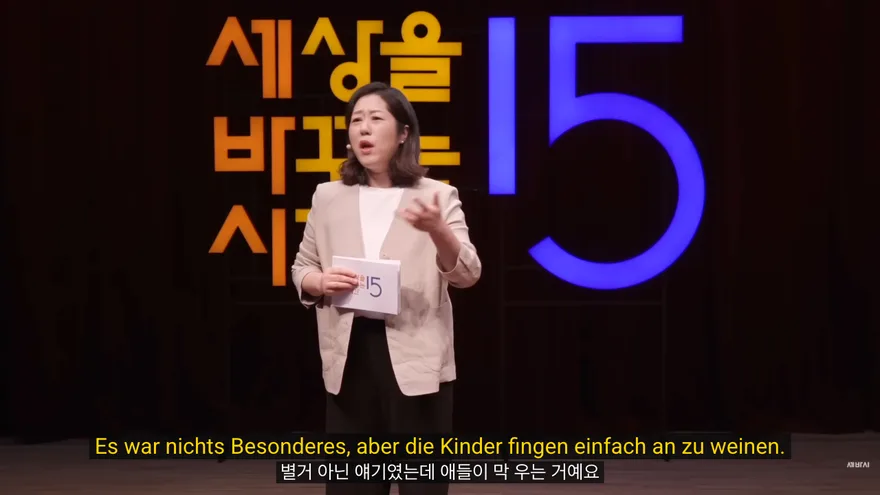
Der YouTube-Player zeigt immer nur eine Untertitelsprache. Wer Englisch lernt oder nachsehen will, wie etwas im Original hieß, hat beide Sprachen gern zusammen.
Wähle in AutoDub Untertitel → Übersetzung + Original. Dann siehst du die deutsche Übersetzung und das Original zugleich. Du kannst die Untertitel verschieben und unter Untertitelgröße vergrößern. Die Position bleibt für das nächste Video gespeichert.
YouTube übersetzt nicht mehr auf Deutsch? Das kannst du prüfen
- Kein Untertitelsymbol: Das Video hat keine Untertitel. Automatisch übersetzen funktioniert nur bei Videos mit Untertiteln.
- „Automatisch übersetzen“ fehlt: Die Option steht im Menü Untertitel. Schalte zuerst die Untertitel ein und öffne dann Einstellungen → Untertitel. Stehen dort schon deutsche Untertitel, wähle sie: Dann brauchst du keine automatische Übersetzung.
- Auf dem Handy fehlt das Menü: Je nach App-Version steht es unter Mehr (⋮) oder Einstellungen (Zahnrad). Findest du es nicht, aktualisiere die App.
- Du hast die Sprache von YouTube geändert und nichts passiert: Die App-Sprache und die „bevorzugten Sprachen“ sind getrennte Einstellungen. Audiotrack und Titel richten sich nach den bevorzugten Sprachen. Am Computer findest du sie unter deinem Profilbild → Einstellungen → Wiedergabe und Leistung → Sprache, auf dem Handy unter deinem Profilbild → Einstellungen → Sprachen → Bevorzugte Sprachen.
- Kein „Audiotrack“: Das Menü gibt es nur bei Videos mit Ton in mehreren Sprachen. Die Tabelle der YouTube-Hilfe nennt eine Synchronisierung ins Deutsche nur für englische Videos. Videos über 120 Minuten erfüllen die Voraussetzungen nicht.
- YouTube übersetzt Titel, die du im Original willst: Übersetzte Titel hängen an denselben bevorzugten Sprachen. Die Schritte stehen auf der Seite Automatische Synchronisation bei YouTube ausschalten.
Hat ein Video gar keine deutsche Option, öffne es am Computer mit AutoDub und wähle Deutsch als Synchronsprache.
Häufige Fragen
Wie stelle ich YouTube-Untertitel auf Deutsch?
Schalte die Untertitel mit dem Untertitelsymbol ein und öffne Einstellungen → Untertitel. Steht Deutsch in der Liste, wähle es aus. Sonst wähle „Automatisch übersetzen“ → Deutsch. Das geht am Computer und in der App auf dem Handy.
Wo finde ich „Automatisch übersetzen“ bei YouTube?
Im Untertitelmenü. Am Computer: Einstellungen (Zahnrad unten rechts) → Untertitel → Automatisch übersetzen. Auf dem Handy: Tippe auf den Player, dann auf Mehr (⋮) oder Einstellungen → Untertitel → Automatisch übersetzen. Bei Videos ohne Untertitel fehlt die Option.
Kann YouTube Videos auf Deutsch synchronisieren?
Ja. Die automatische Synchronisierung von YouTube übersetzt englische Videos ins Deutsche (Stand 5. November 2026). Das passiert nur bei Kanälen, bei denen sie aktiviert ist, und bei Videos, die die Voraussetzungen erfüllen. Solche Videos tragen den Hinweis „Automatisch synchronisiert“. Den deutschen Ton wählst du unter Einstellungen → Audiotrack. Andere Videos kannst du am Computer mit AutoDub auf Deutsch hören.
Wie übersetze ich ein englisches YouTube-Video ins Deutsche?
Zum Mitlesen: Untertitel → Automatisch übersetzen → Deutsch. Zum Anhören: Hat das Video einen deutschen Audiotrack, wähle ihn unter Einstellungen → Audiotrack. Hat es keinen, öffne das Video am Computer mit AutoDub und wähle Deutsch als „Synchronsprache“.
Kann ich englische und deutsche Untertitel gleichzeitig sehen?
YouTube zeigt immer nur eine Untertitelsprache. Wähle in AutoDub Untertitel → „Übersetzung + Original“. Dann siehst du die deutsche Übersetzung und das englische Original in zwei Zeilen.
Wie verhindere ich, dass YouTube den Ton automatisch auf Deutsch stellt?
Für ein Video: Einstellungen → Audiotrack → Originalsprache. Damit englische Videos immer auf Englisch laufen, füge Englisch zu deinen bevorzugten Sprachen hinzu. Das gilt auch für übersetzte Titel. Alle Schritte stehen auf der Seite „Automatische Synchronisation bei YouTube ausschalten“.
In welchen Browsern läuft AutoDub? Und auf dem Handy?
AutoDub läuft in Chrome, Edge, Brave und Firefox am Computer. Auf dem Handy nutzt du in der YouTube-App die automatisch übersetzten Untertitel und, wenn das Video einen hat, den deutschen Audiotrack.
Brauche ich für AutoDub ein Konto oder einen API-Schlüssel?
Nein. Nach dem Hinzufügen nutzt du die Erweiterung direkt auf YouTube, ohne Konto, ohne Anmeldung und ohne API-Schlüssel.
Hör dein nächstes Video auf Deutsch
Öffne YouTube am Computer und wähle Deutsch als Synchronsprache. Du kannst das Video auf Deutsch hören oder mit Untertiteln in zwei Sprachen mitlesen.
Mehr über AutoDub auf der Startseite.
Quellen (YouTube-Hilfe): „Einstellungen für Untertitel verwalten“ · „Videos in deiner bevorzugten Sprache ansehen“ · „Automatische Synchronisierung verwenden“, geprüft am 5. November 2026. Videos der Aufnahmen: „Inside the Mind of a Master Procrastinator | Tim Urban | TED“ und „독서, 내 인생의 지도를 찾아서 | 나민애 | 세바시“.