Cara Translate Video YouTube ke Bahasa Indonesia, dengan Suara dan Subtitle
Tonton video YouTube berbahasa asing dan langsung dengarkan dalam bahasa Indonesia, bahkan kalau videonya tidak punya subtitle Indonesia. AutoDub adalah ekstensi browser yang men-dubbing video ke bahasa Indonesia di dalam pemutar YouTube, dan menampilkan subtitle terjemahan di atas teks aslinya. Tidak perlu mengunggah file atau menyalin link.
4,3 di Chrome Web StoreHampir 20.000 pengguna
Kalau cukup subtitle saja: di YouTube, nyalakan subtitle (CC), lalu pilih Setelan → Subtitel/CC → Terjemahkan otomatis → Indonesia. Cara untuk tiap perangkat ada di bawah.
Tim AutoDub · Diperbarui
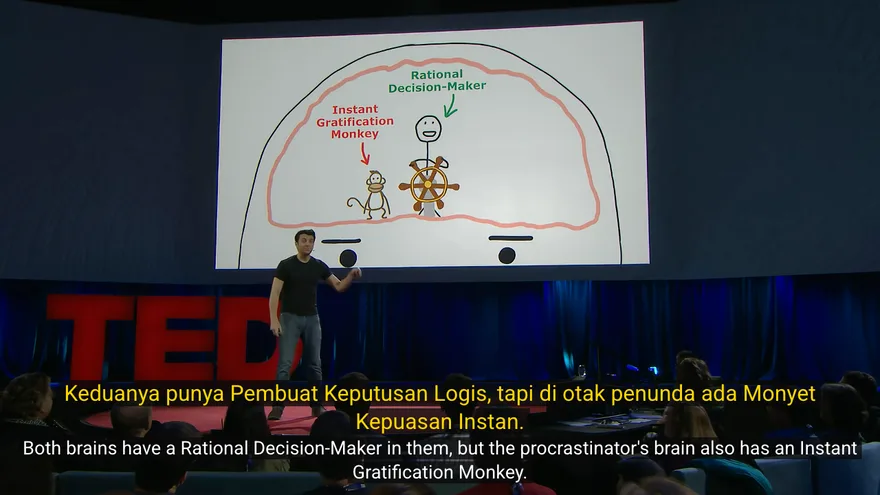
Mau menonton dengan cara apa?
Pilih tujuan dan perangkat Anda. Caranya langsung muncul di bawah.
Tujuan
Perangkat
Baca subtitle Indonesia · Komputer
- Buka video di YouTube.
- Klik ikon subtitle (CC) di kanan bawah pemutar untuk menyalakan subtitle.
- Klik Setelan (ikon roda gigi), lalu klik Subtitel/CC.
- Kalau Indonesia sudah ada di daftar, pilih itu. Kalau tidak ada, klik Terjemahkan otomatis, lalu pilih Indonesia.
Yang berubah hanya teks subtitle, suaranya tetap bahasa asli. AutoDub juga bisa menampilkan subtitle saja: di panel, buka Sulih suara lalu matikan tombolnya. Bahasa sulih suara berganti menjadi Bahasa terjemahan, dan yang tersisa hanya subtitle terjemahan.
Baca subtitle Indonesia · Android
- Buka video di aplikasi YouTube.
- Ketuk pemutar sekali, lalu ketuk ikon subtitle (CC) untuk menyalakan subtitle.
- Ketuk Lainnya (⋮) di kanan atas, lalu ketuk Teks. Di sebagian versi aplikasi, menu ini ada di Setelan (ikon roda gigi).
- Kalau Indonesia sudah ada di daftar, pilih itu. Kalau tidak ada, ketuk Terjemahkan otomatis, lalu pilih Indonesia.
Subtitle Indonesia yang sudah ada di daftar biasanya dibuat oleh channel-nya. Terjemahkan otomatis cukup dipakai kalau subtitle Indonesia belum ada.
Baca subtitle Indonesia · iPhone/iPad
- Buka video di aplikasi YouTube.
- Ketuk pemutar sekali, lalu ketuk ikon subtitle (CC) untuk menyalakan subtitle.
- Ketuk Lainnya (⋮) di kanan atas, lalu ketuk Teks. Di sebagian versi aplikasi, menu ini ada di Setelan (ikon roda gigi).
- Kalau Indonesia sudah ada di daftar, pilih itu. Kalau tidak ada, ketuk Terjemahkan otomatis, lalu pilih Indonesia.
Ukuran dan gaya subtitle diatur di aplikasi Pengaturan iPhone/iPad, di bagian Aksesibilitas.
Dengar dalam bahasa Indonesia · Komputer
- Tambahkan AutoDub ke Chrome atau Firefox.
- Buka video di YouTube, lalu klik ikon AutoDub di kanan kontrol pemutar. Panel terbuka dan penerjemahan langsung mulai.
- Di Bahasa sulih suara, pilih Bahasa Indonesia. Kalau bahasa browser Anda bahasa Indonesia, pilihan ini sudah terisi sejak awal.
- Putar videonya. Kalau suara aslinya masih terlalu keras, buka Sulih suara → Suara asli, lalu pilih Dikecilkan sepanjang waktu atau Dibisukan.
Kalau video sudah punya trek audio bahasa Indonesia, Anda bisa memilihnya tanpa ekstensi: Setelan → Audio → Indonesia.
Dengar dalam bahasa Indonesia · Android
- Buka video di aplikasi YouTube, lalu ketuk pemutar sekali.
- Ketuk Setelan, lalu ketuk Trek audio.
- Kalau Indonesia ada di daftar, pilih itu.
Trek audio hanya muncul di video yang punya audio dalam lebih dari satu bahasa. Sulih suara otomatis YouTube membuat trek bahasa Indonesia untuk sebagian video bahasa Inggris dan Korea, dari channel yang mengaktifkannya. Untuk video lainnya, pakai AutoDub di komputer.
Dengar dalam bahasa Indonesia · iPhone/iPad
- Buka video di aplikasi YouTube, lalu ketuk pemutar sekali.
- Ketuk Setelan, lalu ketuk Trek audio.
- Kalau Indonesia ada di daftar, pilih itu.
Trek audio hanya muncul di video yang punya audio dalam lebih dari satu bahasa. Sulih suara otomatis YouTube membuat trek bahasa Indonesia untuk sebagian video bahasa Inggris dan Korea, dari channel yang mengaktifkannya. Untuk video lainnya, pakai AutoDub di komputer.
Indonesia + bahasa asli · Komputer
- Pasang AutoDub, buka videonya, lalu klik ikon AutoDub di pemutar.
- Subtitelnya langsung tampil sebagai Terjemahan + asli: bahasa Indonesia dan bahasa aslinya dalam dua baris. Tampilannya bisa diubah di Subtitel terjemahan.
- Geser subtitle ke atas atau ke bawah untuk memindahkannya. Ukurannya diatur di Ukuran subtitel.
- Untuk mengikuti terjemahan dalam bentuk teks, nyalakan Transkrip (Tampilkan di samping video). Klik satu baris, dan video melompat ke adegan itu.
Kalau hanya ingin membaca tanpa dubbing, matikan tombol Sulih suara. Anda tetap mendengar suara asli dengan subtitle dua baris.
Indonesia + bahasa asli · Android
- Buka video di aplikasi YouTube. Biarkan suara aslinya, lalu nyalakan subtitle.
- Lainnya (⋮) atau Setelan → Teks → Terjemahkan otomatis → Indonesia.
- Anda mendengar suara aslinya sambil membaca subtitle bahasa Indonesia.
Untuk melihat bahasa Indonesia dan bahasa aslinya sekaligus dalam dua baris, pakai AutoDub di komputer. Subtitelnya langsung tampil sebagai Terjemahan + asli.
Indonesia + bahasa asli · iPhone/iPad
- Buka video di aplikasi YouTube. Biarkan suara aslinya, lalu nyalakan subtitle.
- Lainnya (⋮) atau Setelan → Teks → Terjemahkan otomatis → Indonesia.
- Anda mendengar suara aslinya sambil membaca subtitle bahasa Indonesia.
Untuk melihat bahasa Indonesia dan bahasa aslinya sekaligus dalam dua baris, pakai AutoDub di komputer. Subtitelnya langsung tampil sebagai Terjemahan + asli.
Terjemahan YouTube: subtitle otomatis, trek audio, atau AutoDub
Dua fitur bawaan YouTube punya fungsi yang berbeda. Terjemahkan otomatis mengubah bahasa subtitle. Audio mengubah suara, tapi hanya ke bahasa yang sudah ada di video itu. AutoDub men-dubbing video ke bahasa Indonesia langsung di pemutar, sekaligus menampilkan subtitle terjemahan.
| Fitur | AutoDub | Terjemahan otomatis YouTube (subtitle) | Trek audio YouTube |
|---|---|---|---|
| Suara bahasa Indonesia | Ya. Suara wanita dan pria, untuk video berbahasa apa pun | Tidak. Suaranya tetap bahasa asli | Kalau channel mengunggah trek Indonesia, atau sulih suara otomatis membuatnya untuk video bahasa Inggris atau Korea |
| Subtitle Indonesia | Ya | Ya. Subtitel/CC → Terjemahkan otomatis → Indonesia | Tidak. Subtitle dinyalakan terpisah |
| Dua bahasa sekaligus | Dua baris: terjemahan + asli | Satu bahasa dalam satu waktu | Satu trek audio dalam satu waktu |
| Video yang bisa dipakai | Video berbahasa apa pun, meski tanpa subtitle Indonesia | Video yang punya subtitle | Video yang punya audio dalam lebih dari satu bahasa |
| Kecepatan dubbing | 0,5x–5x (bawaan 1,5x) | — | Sama dengan kecepatan video |
| Suara asli | Tetap, dikecilkan, atau dibisukan; volumenya bisa diatur | Tetap | Diganti trek yang dipilih (bisa kembali ke bahasa asli) |
| Perangkat | Chrome, Edge, Brave, Firefox di komputer | Komputer, Android, iPhone/iPad | Komputer, Android, iPhone/iPad |
| Pemasangan | Ekstensi browser, tanpa akun | Tidak perlu | Tidak perlu |
Menurut tabel bahasa di Bantuan YouTube, sulih suara otomatis membuat trek bahasa Indonesia hanya untuk video bahasa Inggris dan Korea. Video Jepang, China, Thailand, Spanyol, dan bahasa lainnya tidak di-dubbing ke bahasa Indonesia. Cek sendiri pasangan bahasa yang Anda butuhkan.
Apakah YouTube men-dubbing video ini ke bahasa Indonesia? Cek per bahasa
Pilih bahasa video dan bahasa yang ingin Anda dengar. Hasilnya langsung menunjukkan apakah sulih suara otomatis YouTube dan AutoDub mendukung pasangan bahasa itu.
Sulih suara otomatis YouTube: Tidak didukung
Pasangan ini tidak ada di tabel bahasa Bantuan YouTube.
AutoDub: Didukung (2 suara)
Berjalan di Chrome, Edge, Brave, dan Firefox di komputer.
AutoDub juga men-dubbing ke 22 bahasa yang tidak disediakan YouTube untuk video berbahasa Inggris.
Dubbing video YouTube ke bahasa Indonesia dengan AutoDub
Tambahkan ekstensinya
Pasang AutoDub dari Chrome Web Store atau Firefox Add-ons.
Buka video dan klik ikon AutoDub
Arahkan kursor ke video, dan ikon AutoDub muncul di kanan kontrol pemutar. Klik ikonnya: panel terbuka dan penerjemahan langsung mulai.
Pilih Bahasa Indonesia
Anda tidak perlu memilih bahasa videonya. Cukup pilih bahasa yang ingin didengar di Bahasa sulih suara.
Dubbing mulai dalam beberapa detik
Kalimat pertama butuh beberapa detik. Selama video diputar, AutoDub menyiapkan kalimat berikutnya lebih dulu. Suara dan subtitle bisa diatur di panel, dan penjelasan tiap pengaturan ada di bawah.
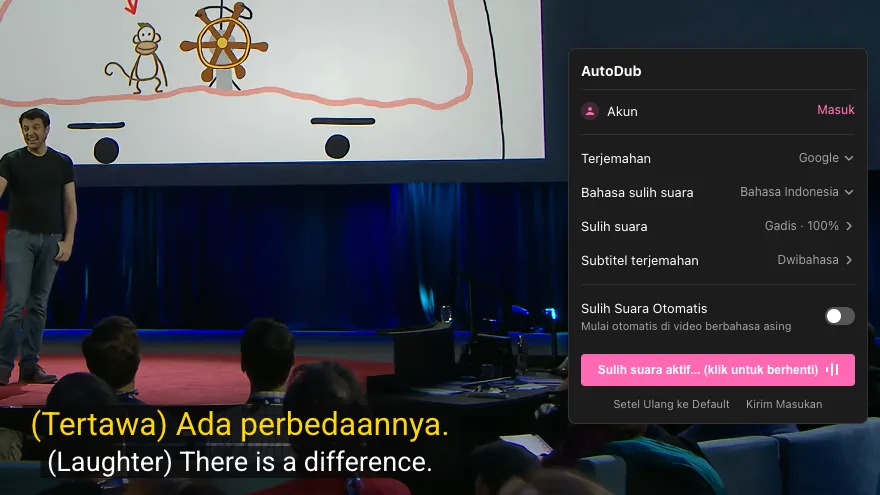
Pengaturan di panel
- Terjemahan
- Google (bawaan) atau AI. Pilih AI, dan AutoDub menerjemahkan video dengan AI ke bahasa Indonesia yang alami dan luwes.
- Bahasa sulih suara
- 42 bahasa, termasuk bahasa Indonesia, Inggris, dan Melayu.
- Suara
- Ada dua suara bahasa Indonesia: Gadis (wanita) dan Ardi (pria).
- Kecepatan sulih suara
- 0,5x sampai 5x. Bawaannya 1,5x, karena kalimat hasil dubbing biasanya lebih panjang daripada aslinya. Dengan kecepatan ini, dubbing tetap selaras dengan video.
- Suara asli
- Dikecilkan saat sulih suara (bawaan) · Dikecilkan sepanjang waktu · Tidak diubah · Dibisukan. Untuk dua pilihan pertama, seberapa kecil suaranya diatur di Volume suara asli.
- Subtitel terjemahan
- Terjemahan + asli (bawaan) · Hanya terjemahan · Jangan tampilkan. Ukurannya diatur di Ukuran subtitel, dan posisinya diubah dengan menggeser subtitle ke atas atau ke bawah.
- Transkrip
- Nyalakan Tampilkan di samping video, dan teks terjemahan tampil di samping video. Klik satu baris untuk melompat ke adegan itu.
- Sulih Suara Otomatis (pengaturan AutoDub)
- Nyalakan Mulai otomatis di video berbahasa asing, jadi Anda tidak perlu mengklik ikon di setiap video. Ini berbeda dari sulih suara otomatis milik YouTube.
Saat iklan diputar, dubbing berhenti dulu dan lanjut lagi ketika videonya kembali. Semua pengaturan dijelaskan di Panduan Pengguna AutoDub (bahasa Inggris).
Translate video bahasa Inggris ke bahasa Indonesia
Kuliah dan kursus online, tutorial coding, review gadget, podcast, sampai TED Talk: caranya sama untuk semua video bahasa Inggris. Kalau cukup tahu garis besarnya, subtitle Terjemahkan otomatis sudah memadai. Untuk video yang terus menampilkan kode, slide, atau layar aplikasi, mendengarkan jauh lebih nyaman. Mata tetap di layar, penjelasannya masuk lewat telinga dalam bahasa Indonesia. Kalau ingin mengecek istilah teknis, tampilkan subtitle dua baris.
Sebagian video bahasa Inggris sudah punya trek bahasa Indonesia dari sulih suara otomatis YouTube. Pilih treknya di Setelan → Audio. Dengan AutoDub, video bahasa Inggris bisa didengar dalam bahasa Indonesia, ada trek Indonesianya atau tidak.
AutoDub juga berguna untuk belajar bahasa Inggris. Matikan tombol Sulih suara, lalu dengarkan suara aslinya sambil membaca subtitle dua bahasa, yang sejak awal tampil sebagai Terjemahan + asli. Kalimat yang terlewat bisa diputar ulang dengan mengklik barisnya di Transkrip. Saat ingin menonton santai, nyalakan lagi dubbingnya.
Video Korea dan Jepang dalam bahasa Indonesia
Menurut tabel bahasa di Bantuan YouTube, sulih suara otomatis bisa membuat trek bahasa Indonesia untuk video berbahasa Korea, kalau channel-nya mengaktifkan fitur ini. Ceramah Korea di bawah, misalnya, punya trek sulih suara otomatis bahasa Inggris, tapi tidak punya trek bahasa Indonesia (dicek 9 November 2026). Video Jepang tidak di-dubbing YouTube ke bahasa Indonesia sama sekali.
AutoDub mendeteksi bahasa video secara otomatis, jadi Anda cukup memilih Bahasa Indonesia, baik untuk variety show dan ceramah Korea, vlog kuliner Jepang, maupun ulasan anime. Anda mendengar bahasa Indonesia sambil melihat subtitle terjemahan di atas teks aslinya.
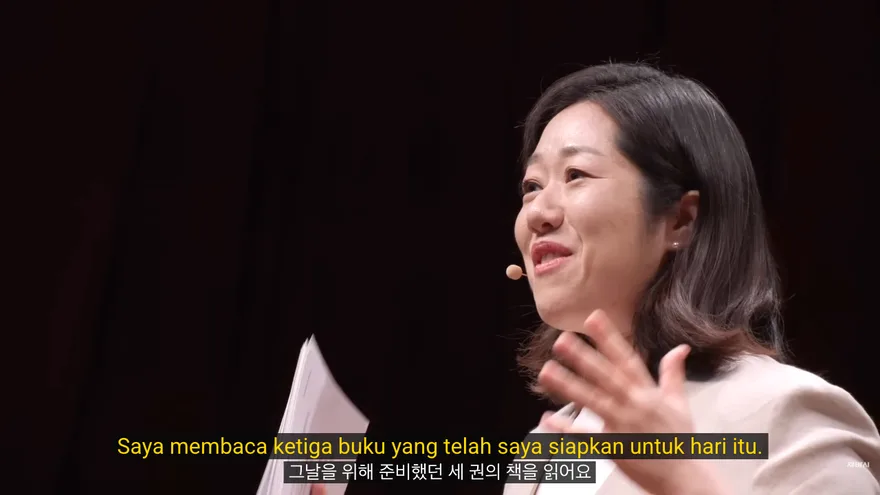
Subtitle dua bahasa di YouTube: Inggris dan Indonesia sekaligus
Pemutar YouTube hanya menampilkan subtitle satu bahasa dalam satu waktu. Saat belajar bahasa asing, atau saat ingin tahu kalimat aslinya, melihat dua bahasa sekaligus jauh lebih membantu.
AutoDub sejak awal menampilkan Terjemahan + asli, jadi bahasa Indonesia dan bahasa aslinya terlihat bersamaan. Geser subtitle ke atas atau ke bawah, dan perbesar di Ukuran subtitel. Posisi yang Anda pilih tetap dipakai di video berikutnya.
Translate subtitle YouTube: kalau Terjemahkan otomatis tidak muncul
- Ikon subtitle (CC) tidak ada: video itu tidak punya subtitle. Terjemahkan otomatis hanya tersedia di video yang punya subtitle.
- ‘Terjemahkan otomatis’ tidak terlihat: menunya ada di dalam Subtitel/CC. Nyalakan subtitle dulu, lalu buka Setelan → Subtitel/CC. Kalau Indonesia sudah ada di daftar, pilih itu saja. Terjemahan otomatis tidak diperlukan.
- Menunya tidak ketemu di HP: tergantung versi aplikasi, menunya ada di Lainnya (⋮) di kanan atas atau di Setelan (ikon roda gigi). Kalau tetap tidak ada, perbarui aplikasi YouTube.
- Video bahasa Inggris tiba-tiba bersuara bahasa Indonesia: yang diputar adalah trek sulih suara otomatis YouTube. Pilih bahasa aslinya di Setelan → Audio (di aplikasi: Trek audio), dan suara aslinya kembali.
- Judul video berubah jadi bahasa Indonesia: terjemahan audio, judul, dan deskripsi mengikuti bahasa pilihan Anda. Tambahkan bahasa asli video, misalnya Inggris, ke bahasa pilihan. Video dalam bahasa itu tidak akan diterjemahkan lagi. Komputer: foto profil → Setelan → Pemutaran & Performa → bagian Bahasa. HP: foto profil → Setelan → Bahasa → Bahasa pilihan.
- Menu ‘Audio’ tidak ada: menu ini hanya muncul di video yang punya audio dalam lebih dari satu bahasa. Sulih suara otomatis ke bahasa Indonesia hanya untuk video bahasa Inggris dan Korea, dan video yang lebih dari 120 menit tidak memenuhi syarat.
Kalau lebih suka mendengar daripada membaca, buka videonya dengan AutoDub dan pilih Bahasa Indonesia di Bahasa sulih suara.
Pertanyaan umum
Bagaimana cara translate video YouTube ke bahasa Indonesia?
Nyalakan subtitle, lalu buka Setelan → Subtitel/CC. Kalau Indonesia ada di daftar, pilih itu. Kalau tidak ada, pilih Terjemahkan otomatis → Indonesia. Cara ini bisa dipakai di komputer maupun aplikasi. Untuk mendengarnya dalam bahasa Indonesia, pakai AutoDub di komputer.
Di mana fitur terjemahan otomatis YouTube?
Di menu subtitle. Komputer: Setelan (ikon roda gigi) di kanan bawah pemutar → Subtitel/CC → Terjemahkan otomatis. HP: ketuk pemutar sekali, lalu Lainnya (⋮) di kanan atas atau Setelan → Teks → Terjemahkan otomatis. Menu ini tidak muncul di video tanpa subtitle.
Apakah YouTube bisa men-dubbing video ke bahasa Indonesia?
Untuk sebagian video bahasa Inggris dan Korea, bisa. Menurut tabel sulih suara otomatis di Bantuan YouTube (dicek 9 November 2026), trek bahasa Indonesia dibuat kalau channel mengaktifkan sulih suara otomatis dan videonya memenuhi syarat. Video seperti ini diberi tanda “disulih suara otomatis” di deskripsinya, dan treknya dipilih lewat Setelan → Audio. Video berbahasa lain, atau video tanpa trek Indonesia, bisa didengar dengan AutoDub.
Bagaimana cara translate video bahasa Inggris ke bahasa Indonesia?
Untuk membaca: Subtitel/CC → Terjemahkan otomatis → Indonesia. Untuk mendengar: kalau video punya trek Indonesia, pilih di Setelan → Audio. Kalau tidak ada, buka videonya dengan AutoDub di komputer, lalu pilih Bahasa Indonesia di ‘Bahasa sulih suara’.
Apakah video Korea atau Jepang bisa didengar dalam bahasa Indonesia?
Bisa. Buka videonya dengan AutoDub, lalu pilih Bahasa Indonesia di ‘Bahasa sulih suara’. AutoDub mendeteksi bahasa videonya sendiri. YouTube hanya men-dubbing sebagian video Korea ke bahasa Indonesia, dan tidak men-dubbing video Jepang. Kalau cukup subtitle, pakai Subtitel/CC → Terjemahkan otomatis → Indonesia.
Bisakah subtitle Inggris dan Indonesia tampil bersamaan?
Pemutar YouTube hanya menampilkan subtitle satu bahasa dalam satu waktu. AutoDub sejak awal menampilkan ‘Terjemahan + asli’, jadi bahasa Indonesia dan bahasa Inggris tampil dalam dua baris.
Adakah penerjemah yang menerjemahkan video YouTube langsung saat ditonton?
Ada. AutoDub adalah penerjemah yang bekerja langsung di pemutar YouTube. Anda tidak perlu mengunggah video atau menempelkan link. Di Chrome, Edge, Brave, dan Firefox di komputer, AutoDub men-dubbing video ke bahasa Indonesia dan menampilkan subtitle terjemahan.
Di browser apa AutoDub bisa dipakai? Bisa di HP?
AutoDub berjalan di Chrome, Edge, Brave, dan Firefox di komputer. Di aplikasi YouTube di HP, pakai terjemahan otomatis untuk subtitle. Kalau video punya trek audio bahasa Indonesia, Anda juga bisa memilihnya.
Apakah AutoDub gratis? Perlu akun atau API key?
Saat ini AutoDub gratis untuk penggunaan pribadi, tanpa batas harian. Setelah ekstensi dipasang, AutoDub langsung bisa dipakai di YouTube. Anda tidak perlu membuat akun atau memasukkan API key.
Tonton video berikutnya dalam bahasa Indonesia
Buka YouTube di komputer, lalu pilih Bahasa Indonesia di Bahasa sulih suara. Dengarkan dalam bahasa Indonesia, atau baca subtitle dua baris bersama teks aslinya.
Ingin tahu lebih banyak tentang AutoDub? Lihat beranda AutoDub.
Sumber (Bantuan YouTube): ‘Mengelola setelan teks’ · ‘Menonton video dalam bahasa pilihan Anda’ · ‘Menggunakan sulih suara otomatis’, dicek 9 November 2026. Nama menu pemutar dicek pada hari yang sama di pemutar YouTube berbahasa Indonesia. Video di tangkapan layar: ‘Inside the Mind of a Master Procrastinator | Tim Urban | TED’, ‘독서, 내 인생의 지도를 찾아서 | 나민애 | 세바시’.