유튜브 영상 번역, 한국어로 듣고 한글 자막으로 보기
외국어 유튜브 영상을 보면서 바로 한국어로 들어 보세요. 한국어 자막이 없는 영상도 괜찮아요. AutoDub은 유튜브 플레이어 안에서 영상을 한국어로 더빙하고, 원문 위에 번역 자막을 보여 주는 브라우저 확장 프로그램이에요. 파일을 올리거나 링크를 복사할 필요가 없어요.
Chrome 웹 스토어 평점 4.3사용자 약 20,000명
자막만 있으면 된다면 유튜브에서 자막(CC)을 켠 뒤 설정 → 자막 → 자동 번역 → 한국어를 고르세요. 기기별 방법은 아래에 있어요.
AutoDub 팀 · 업데이트
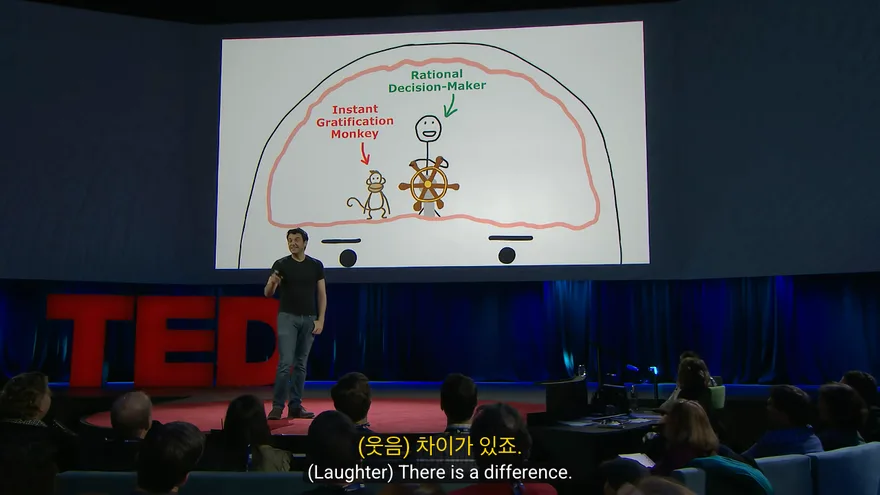
영상을 어떻게 보고 싶으세요?
하고 싶은 것과 기기를 고르면 바로 아래에 방법이 나와요.
원하는 것
기기
한글 자막으로 보기 · 컴퓨터
- 유튜브에서 영상을 열어요.
- 플레이어 오른쪽 아래의 자막(CC) 아이콘을 클릭해 자막을 켜요.
- 설정(톱니바퀴)을 클릭한 뒤 자막을 클릭해요.
- 목록에 한국어가 있으면 고르세요. 없으면 자동 번역을 클릭하고 한국어를 골라요.
자막 글자만 바뀌고 음성은 원래 언어 그대로예요. AutoDub도 자막만 보여 줄 수 있어요. 패널에서 더빙을 열고 스위치를 끄면 더빙 언어가 번역 언어로 바뀌고 번역 자막만 남아요.
한글 자막으로 보기 · Android
- 유튜브 앱에서 영상을 열어요.
- 플레이어를 한 번 탭한 뒤 자막(CC) 아이콘을 탭해 자막을 켜요.
- 오른쪽 위의 더보기(⋮)를 탭하고 자막을 탭해요. 앱 버전에 따라 설정(톱니바퀴) 안에 있을 수도 있어요.
- 목록에 한국어가 있으면 고르세요. 없으면 자동 번역을 탭하고 한국어를 골라요.
목록에 처음부터 있는 한국어 자막은 보통 채널이 올린 자막이에요. 자동 번역은 한국어 자막이 없을 때만 쓰면 돼요.
한글 자막으로 보기 · iPhone·iPad
- 유튜브 앱에서 영상을 열어요.
- 플레이어를 한 번 탭한 뒤 자막(CC) 아이콘을 탭해 자막을 켜요.
- 오른쪽 위의 더보기(⋮)를 탭하고 자막을 탭해요. 앱 버전에 따라 설정(톱니바퀴) 안에 있을 수도 있어요.
- 목록에 한국어가 있으면 고르세요. 없으면 자동 번역을 탭하고 한국어를 골라요.
자막 크기와 스타일은 iPhone·iPad의 설정 앱 → 손쉬운 사용 → 자막 및 청각 장애인용 자막에서 바꿔요.
한국어 음성으로 듣기 · 컴퓨터
- Chrome이나 Firefox에 AutoDub을 추가해요.
- 유튜브에서 영상을 열고, 플레이어 컨트롤 오른쪽의 AutoDub 아이콘을 클릭해요. 패널이 열리고 번역이 시작돼요.
- 더빙 언어에서 한국어를 골라요. 브라우저 언어가 한국어라면 처음부터 한국어로 되어 있어요.
- 영상을 재생해요. 원래 목소리가 크게 들리면 더빙 → 원본 음성에서 항상 줄이기나 음소거를 골라요.
영상에 한국어 오디오 트랙이 이미 있다면 확장 프로그램 없이도 고를 수 있어요. 설정 → 오디오 트랙 → 한국어.
한국어 음성으로 듣기 · Android
- 유튜브 앱에서 영상을 열고 플레이어를 한 번 탭해요.
- 설정을 탭한 뒤 오디오 트랙을 탭해요.
- 목록에 한국어가 있으면 골라요.
오디오 트랙은 여러 언어 음성이 있는 영상에만 나와요. 유튜브 자동 더빙은 자동 더빙을 켠 채널의 일부 영어 영상에 한국어 트랙을 만들어요. 어떤 영상이든 한국어로 들으려면 컴퓨터에서 AutoDub을 쓰세요.
한국어 음성으로 듣기 · iPhone·iPad
- 유튜브 앱에서 영상을 열고 플레이어를 한 번 탭해요.
- 설정을 탭한 뒤 오디오 트랙을 탭해요.
- 목록에 한국어가 있으면 골라요.
오디오 트랙은 여러 언어 음성이 있는 영상에만 나와요. 유튜브 자동 더빙은 자동 더빙을 켠 채널의 일부 영어 영상에 한국어 트랙을 만들어요. 어떤 영상이든 한국어로 들으려면 컴퓨터에서 AutoDub을 쓰세요.
한국어와 원문 함께 보기 · 컴퓨터
- AutoDub을 추가하고 영상을 연 뒤, 플레이어의 AutoDub 아이콘을 클릭해요.
- 자막은 처음부터 번역 + 원문이에요. 한국어와 원문이 두 줄로 나와요. 표시 방식은 번역 자막에서 바꿀 수 있어요.
- 자막은 위아래로 끌어서 옮기고, 크기는 자막 크기에서 바꿔요.
- 번역을 글로 따라 읽으려면 스크립트를 켜요(동영상 옆에 표시). 한 줄을 클릭하면 영상이 그 장면으로 이동해요.
더빙 없이 읽기만 하려면 더빙 스위치를 끄세요. 원래 목소리를 들으면서 두 줄 자막은 그대로 볼 수 있어요.
한국어와 원문 함께 보기 · Android
- 유튜브 앱에서 영상을 열고, 원래 음성은 그대로 둔 채 자막을 켜요.
- 더보기(⋮) 또는 설정 → 자막 → 자동 번역 → 한국어를 골라요.
- 원래 목소리를 들으면서 한글 자막을 따라갈 수 있어요.
한국어와 원문을 두 줄로 같이 보려면 컴퓨터에서 AutoDub을 쓰세요. 처음부터 번역 + 원문으로 나와요.
한국어와 원문 함께 보기 · iPhone·iPad
- 유튜브 앱에서 영상을 열고, 원래 음성은 그대로 둔 채 자막을 켜요.
- 더보기(⋮) 또는 설정 → 자막 → 자동 번역 → 한국어를 골라요.
- 원래 목소리를 들으면서 한글 자막을 따라갈 수 있어요.
한국어와 원문을 두 줄로 같이 보려면 컴퓨터에서 AutoDub을 쓰세요. 처음부터 번역 + 원문으로 나와요.
유튜브 번역기 비교: 자동 번역 자막, 오디오 트랙, AutoDub
유튜브에 있는 두 기능은 하는 일이 달라요. 자동 번역은 자막의 언어를 바꿔요. 오디오 트랙은 음성을 바꾸지만, 영상에 이미 있는 언어만 고를 수 있어요. AutoDub은 플레이어 안에서 영상을 한국어로 더빙하면서 번역 자막도 함께 보여 줘요.
| 기능 | AutoDub | 유튜브 자동 번역(자막) | 유튜브 오디오 트랙 |
|---|---|---|---|
| 한국어 음성 | 예. 여성·남성 목소리, 어떤 언어의 영상이든 | 아니요. 음성은 원래 언어 그대로 | 채널이 올린 한국어 트랙이나, 영어 영상에 자동 더빙이 만든 한국어 트랙이 있을 때 |
| 한글 자막 | 예 | 예. 자막 → 자동 번역 → 한국어 | 아니요. 자막은 따로 켜야 해요 |
| 두 언어 동시에 | 두 줄: 번역 + 원문 | 한 번에 한 언어 | 한 번에 오디오 트랙 하나 |
| 쓸 수 있는 영상 | 어떤 언어의 영상이든, 한국어 자막이 없어도 | 자막이 있는 영상 | 여러 언어 음성이 있는 영상 |
| 더빙 속도 | 0.5x~5x(기본 1.5x) | — | 영상 속도 그대로 |
| 원본 음성 | 그대로·줄이기·음소거, 음량 조절 가능 | 그대로 | 고른 트랙으로 바뀜(원래 언어로 되돌릴 수 있음) |
| 기기 | 컴퓨터의 Chrome, Edge, Brave, Firefox | 컴퓨터, Android, iPhone·iPad | 컴퓨터, Android, iPhone·iPad |
| 설치 | 브라우저 확장 프로그램, 계정 필요 없음 | 필요 없음 | 필요 없음 |
YouTube 고객센터의 지원 언어 표를 보면, 유튜브 자동 더빙이 한국어 트랙을 만드는 영상은 영어 영상뿐이에요. 일본어, 중국어, 스페인어, 프랑스어 등 다른 언어 영상에는 한국어 자동 더빙이 없어요. 원하는 조합을 직접 확인해 보세요.
이 영상, 유튜브가 한국어로 더빙해 줄까요? 언어별로 확인하기
영상의 언어와 듣고 싶은 언어를 고르면, 유튜브 자동 더빙과 AutoDub이 그 조합을 지원하는지 바로 보여 드려요.
유튜브 자동 더빙: 지원 안 함
유튜브 고객센터의 지원 언어 표에 없는 조합이에요.
AutoDub: 지원(목소리 2개)
컴퓨터의 Chrome, Edge, Brave, Firefox에서 작동해요.
유튜브가 영어 영상을 더빙해 주지 않는 언어 22개도 AutoDub은 더빙해요.
AutoDub으로 유튜브 영상 한국어 더빙 듣기
확장 프로그램 추가
Chrome 웹 스토어나 Firefox 부가 기능에서 AutoDub을 설치해요.
영상을 열고 AutoDub 아이콘 클릭
영상 위에 마우스를 올리면 플레이어 컨트롤 오른쪽에 AutoDub 아이콘이 보여요. 클릭하면 패널이 열리고 번역이 시작돼요.
더빙 언어를 한국어로
영상이 무슨 언어인지는 고를 필요가 없어요. 더빙 언어에서 듣고 싶은 언어만 고르면 돼요.
몇 초 뒤 더빙 시작
첫 문장은 몇 초 걸려요. 보는 동안 AutoDub이 다음 문장을 미리 준비해요. 목소리와 자막은 패널에서 바꿀 수 있고, 항목은 아래에 정리했어요.
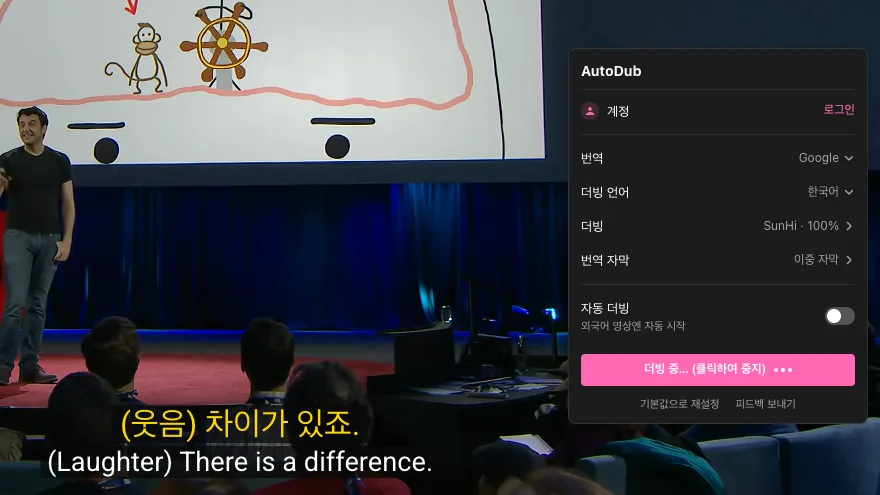
패널 항목
- 번역
- Google(기본)과 AI 중에서 골라요. AI를 고르면 AutoDub이 AI로 영상을 자연스럽고 매끄러운 한국어로 번역해요.
- 더빙 언어
- 한국어와 영어를 포함해 42개 언어.
- 목소리
- 한국어 목소리는 SunHi(여성), InJoon(남성) 두 가지예요.
- 더빙 속도
- 0.5x~5x. 기본값은 1.5x예요. 더빙한 말이 원래 말보다 길어지는 경우가 많아서 영상 속도에 맞추기 위해서예요.
- 원본 음성
- 더빙 중 줄이기(기본) · 항상 줄이기 · 그대로 · 음소거. 앞의 두 가지는 원본 음성 음량에서 얼마나 줄일지 정해요.
- 번역 자막
- 번역 + 원문(기본) · 번역만 · 표시 안 함. 크기는 자막 크기에서 바꾸고, 위치는 자막을 위아래로 끌어서 옮겨요.
- 스크립트
- 동영상 옆에 표시를 켜면 번역이 영상 옆에 글로 나와요. 한 줄을 클릭하면 영상이 그 장면으로 이동해요.
- 자동 더빙(AutoDub 설정)
- 외국어 영상엔 자동 시작을 켜면 영상마다 아이콘을 클릭하지 않아도 돼요. 유튜브의 자동 더빙과는 다른 기능이에요.
광고가 나오는 동안에는 더빙이 멈췄다가 영상이 다시 나오면 이어져요. 모든 설정은 AutoDub 사용 가이드(영어)에 정리되어 있어요.
영어 유튜브 영상을 한국어로 번역해서 보기
해외 강의, 코딩 튜토리얼, IT 리뷰, 팟캐스트, 테드 강연처럼 영어 영상이라면 방법은 같아요. 대략적인 내용만 알면 될 때는 자동 번역 자막으로 충분해요. 화면에 코드나 슬라이드, 앱 조작 화면이 계속 나오는 영상은 듣는 쪽이 편해요. 눈은 화면에 두고 설명은 한국어로 들을 수 있으니까요. 전문 용어를 확인하고 싶을 때는 자막을 두 줄로 두세요.
일부 영어 영상에는 유튜브 자동 더빙이 만든 한국어 트랙이 이미 있어요. 설정 → 오디오 트랙에서 고르면 돼요. AutoDub을 쓰면 한국어 트랙이 있든 없든 어떤 영어 영상이든 한국어로 들을 수 있어요.
영어 공부에도 AutoDub을 쓸 수 있어요. 더빙 스위치를 끄면 원래 목소리를 들으면서 두 언어 자막을 함께 볼 수 있어요. 자막은 처음부터 번역 + 원문이에요. 놓친 문장은 스크립트에서 그 줄을 클릭해 다시 들으면 돼요. 편하게 보고 싶을 때는 더빙을 다시 켜세요.
일본어·중국어 영상도 한국어로 듣기
일본 애니메이션 리뷰, 일본 요리·여행 브이로그, 중국 테크 채널, 스페인어 축구 영상 같은 영상은 유튜브가 한국어로 더빙하지 않아요. AutoDub은 영상 언어를 알아서 감지하니 한국어만 고르면 돼요. 한국어로 들으면서 원문 위에 번역 자막도 볼 수 있어요.
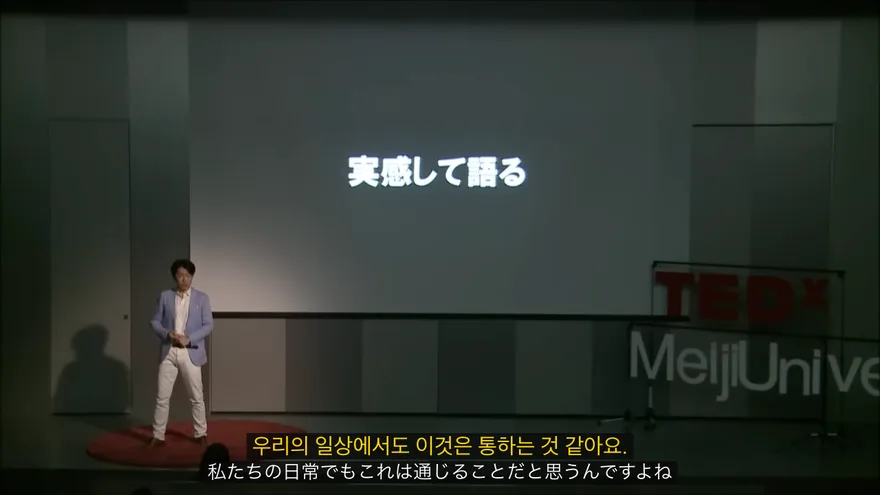
유튜브 이중 자막: 영어와 한글 자막 같이 보기
유튜브 플레이어는 자막을 한 번에 한 언어만 보여 줘요. 외국어를 공부하거나 원래 문장이 어떻게 쓰였는지 궁금할 때는 두 언어를 같이 보는 게 편해요.
AutoDub은 처음부터 번역 + 원문으로 나와서 한국어와 원문을 함께 볼 수 있어요. 자막은 위아래로 끌어서 옮기고 자막 크기에서 키울 수 있어요. 옮긴 위치는 다음 영상에서도 그대로예요.
유튜브 자동 번역이 안 나올 때 확인할 것
- 자막(CC) 아이콘이 없어요: 영상에 자막이 없는 거예요. 자동 번역은 자막이 있는 영상에서만 돼요.
- ‘자동 번역’이 안 보여요: 자막 메뉴 안에 있어요. 먼저 자막을 켜고 설정 → 자막을 여세요. 목록에 한국어가 이미 있으면 그걸 고르면 되고, 자동 번역은 필요 없어요.
- 휴대폰에서 메뉴를 못 찾겠어요: 앱 버전에 따라 오른쪽 위 더보기(⋮)나 설정(톱니바퀴) 안에 있어요. 그래도 없으면 앱을 업데이트하세요.
- 영어 영상이 한국어 더빙으로 나와요: 유튜브 자동 더빙 트랙이 재생되는 거예요. 설정 → 오디오 트랙에서 원래 언어를 고르면 원래 목소리로 돌아가요.
- 영상 제목이 한국어로 바뀌어 보여요: 오디오·제목·설명의 번역은 ‘기본 언어’를 따라가요. 기본 언어에 영어처럼 원래 언어를 추가하면 그 언어로 된 영상은 번역되지 않아요. 컴퓨터: 프로필 사진 → 설정 → 재생 및 성능 → 언어. 휴대폰: 프로필 사진 → 설정 → 언어 → 기본 언어.
- ‘오디오 트랙’ 메뉴가 없어요: 여러 언어 음성이 있는 영상에만 나와요. 한국어 자동 더빙은 영어 영상만 대상이고, 120분이 넘는 영상은 자격 요건에서 빠져요.
읽는 대신 한국어로 듣고 싶다면 AutoDub으로 영상을 열고 더빙 언어를 한국어로 고르세요.
자주 묻는 질문
유튜브 영상을 한국어로 번역하려면 어떻게 하나요?
자막을 켠 뒤 설정 → 자막을 열어요. 목록에 한국어가 있으면 고르고, 없으면 ‘자동 번역’ → 한국어를 골라요. 컴퓨터와 앱 모두 돼요. 한국어 음성으로 듣고 싶다면 컴퓨터에서 AutoDub을 쓰세요.
유튜브 자동 번역은 어디에 있나요?
자막 메뉴 안에 있어요. 컴퓨터: 플레이어 오른쪽 아래 설정(톱니바퀴) → 자막 → 자동 번역. 휴대폰: 플레이어를 한 번 탭한 뒤 오른쪽 위 더보기(⋮) 또는 설정 → 자막 → 자동 번역. 자막이 없는 영상에는 이 메뉴가 나오지 않아요.
유튜브가 영상을 한국어로 더빙해 주나요?
영어 영상만 돼요. YouTube 고객센터의 자동 더빙 지원 언어 표(2026년 11월 9일 확인)를 보면, 자동 더빙을 켠 채널의 영어 영상이 자격 요건을 충족할 때 한국어 트랙이 생겨요. 이런 영상은 설명란에 ‘자동 더빙’이라고 표시되고, 설정 → 오디오 트랙에서 고를 수 있어요. 다른 언어 영상이나 한국어 트랙이 없는 영상은 AutoDub으로 들으면 돼요.
영어 유튜브 영상을 한국어로 보려면 어떻게 하나요?
읽으려면 자막 → 자동 번역 → 한국어. 들으려면 영상에 한국어 트랙이 있을 때 설정 → 오디오 트랙에서 고르고, 없으면 컴퓨터에서 AutoDub으로 열어 ‘더빙 언어’를 한국어로 골라요.
일본어나 중국어 영상도 한국어로 들을 수 있나요?
네. AutoDub으로 열고 ‘더빙 언어’를 한국어로 고르면 돼요. 영상 언어는 AutoDub이 알아서 감지해요. 유튜브 자동 더빙은 일본어나 중국어 영상을 한국어로 더빙하지 않아요. 자막만 필요하면 자막 → 자동 번역 → 한국어를 쓰면 돼요.
영어 자막과 한글 자막을 같이 볼 수 있나요?
유튜브 플레이어는 자막을 한 번에 한 언어만 보여 줘요. AutoDub은 처음부터 ‘번역 + 원문’으로 나와서 한국어와 영어가 두 줄로 함께 보여요.
유튜브를 보면서 실시간으로 번역해 주는 번역기가 있나요?
네. AutoDub은 유튜브 플레이어 안에서 작동하는 번역기예요. 영상을 올리거나 링크를 붙여 넣을 필요가 없어요. 컴퓨터의 Chrome, Edge, Brave, Firefox에서 영상을 한국어로 더빙하고 번역 자막을 보여 줘요.
AutoDub은 어떤 브라우저에서 되나요? 휴대폰에서도 되나요?
AutoDub은 컴퓨터의 Chrome, Edge, Brave, Firefox에서 작동해요. 휴대폰 유튜브 앱에서는 자막 자동 번역을 쓰고, 영상에 한국어 오디오 트랙이 있으면 그 트랙을 고를 수 있어요.
계정이나 API 키가 필요한가요?
아니요. 확장 프로그램을 추가하면 바로 유튜브에서 쓸 수 있어요. 계정을 만들거나 API 키를 넣을 필요가 없어요.
다음 영상은 한국어로 들어 보세요
컴퓨터에서 유튜브를 열고 더빙 언어를 한국어로 고르세요. 한국어로 듣거나, 두 줄 자막으로 원문과 함께 볼 수 있어요.
AutoDub이 더 궁금하다면 홈페이지를 둘러보세요.
출처(YouTube 고객센터): ‘자막 설정 관리’ · ‘원하는 언어로 동영상 시청하기’ · ‘자동 더빙 사용하기’, 2026년 11월 9일 확인. 플레이어 메뉴 이름은 같은 날 한국어 유튜브 플레이어 기준으로 확인했어요. 스크린샷 속 영상: ‘Inside the Mind of a Master Procrastinator | Tim Urban | TED’, ‘感動を創造する言葉の伝え方 | Masaki Sato | TEDxMeijiUniversity’.