Jak przetłumaczyć film z YouTube na polski: napisy, lektor i dubbing
Włącz film po angielsku, japońsku czy koreańsku i słuchaj go po polsku, nawet jeśli nie ma polskich napisów. AutoDub to rozszerzenie przeglądarki, które czyta tłumaczenie polskim głosem prosto w odtwarzaczu YouTube, a nad oryginalnym tekstem pokazuje polskie napisy. Nie musisz pobierać filmów ani wklejać linków.
4,3 w Chrome Web StorePrawie 20 000 użytkowników
Jeśli wystarczą napisy: włącz w YouTube napisy (CC), a potem wybierz Ustawienia → Napisy → Przetłumacz automatycznie → polski. Instrukcje dla telefonu znajdziesz niżej.
Zespół AutoDub · Zaktualizowano
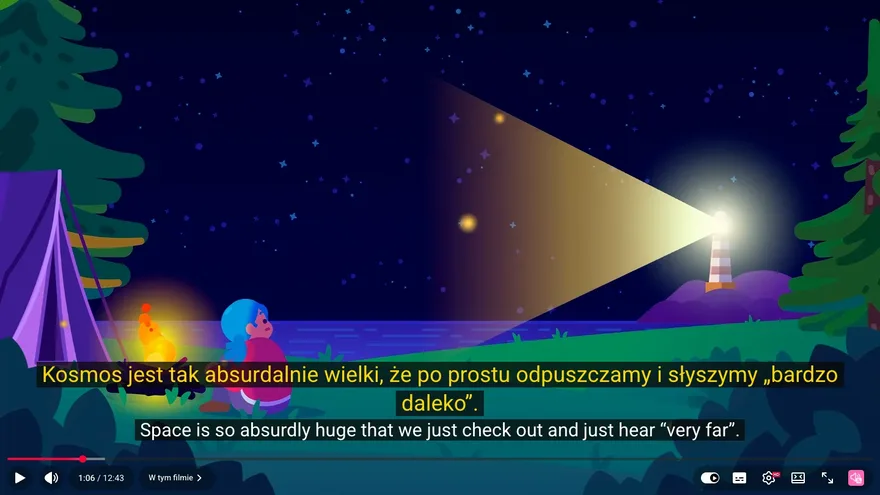
Napisy, lektor czy dubbing?
Wybierz, jak chcesz oglądać i na czym. Instrukcja pojawi się niżej.
Jak oglądasz
Urządzenie
Polskie napisy · Komputer
- Otwórz film na YouTube.
- Kliknij ikonę napisów (CC) w prawym dolnym rogu odtwarzacza.
- Kliknij Ustawienia (koło zębate), a potem Napisy.
- Jeśli polski jest na liście, wybierz go. Jeśli go nie ma, kliknij Przetłumacz automatycznie i wybierz polski.
Zmienia się tylko tekst napisów, dźwięk zostaje oryginalny. AutoDub też potrafi pokazać same napisy: w panelu otwórz Dubbing i wyłącz przełącznik. Pole Język dubbingu zmieni wtedy nazwę na Język tłumaczenia, a na ekranie zostaną tylko przetłumaczone napisy.
Polskie napisy · Android
- Otwórz film w aplikacji YouTube i dotknij odtwarzacza.
- Dotknij ikony napisów (CC), żeby je włączyć.
- Dotknij Ustawienia (koło zębate), a potem Napisy.
- Jeśli polski jest na liście, wybierz go. Jeśli go nie ma, dotknij automatyczne tłumaczenie i wybierz polski.
Polskie napisy, które już są na liście, zwykle dodał sam twórca. Automatyczne tłumaczenie przydaje się wtedy, gdy ich nie ma.
Polskie napisy · iPhone i iPad
- Otwórz film w aplikacji YouTube i dotknij odtwarzacza.
- Dotknij ikony napisów (CC), żeby je włączyć.
- Dotknij Ustawienia (koło zębate), a potem Napisy.
- Jeśli polski jest na liście, wybierz go. Jeśli go nie ma, dotknij automatyczne tłumaczenie i wybierz polski.
Rozmiar i wygląd napisów zmienisz w aplikacji Ustawienia na iPhonie lub iPadzie, w sekcji Dostępność.
Lektor lub dubbing · Komputer
- Dodaj AutoDub do Chrome albo Firefoksa.
- Otwórz film na YouTube i kliknij ikonę AutoDub obok przycisków odtwarzacza. Otworzy się panel, a tłumaczenie ruszy od razu.
- W polu Język dubbingu wybierz Polski. Jeśli przeglądarka jest po polsku, ten język jest już ustawiony.
- Włącz film. Domyślnie oryginał jest ściszany, gdy mówi polski głos – jak przy lektorze. Jeśli wolisz pełny dubbing, otwórz Dubbing → Oryginalny dźwięk i wybierz Wyciszony.
Jeśli film ma już polską ścieżkę, wybierzesz ją bez rozszerzenia: Ustawienia → Ścieżka dźwiękowa → polski.
Lektor lub dubbing · Android
- Otwórz film w aplikacji YouTube i dotknij odtwarzacza.
- Dotknij Ustawienia, a potem Ścieżka dźwiękowa.
- Jeśli na liście jest polski, wybierz go.
Ścieżka dźwiękowa pojawia się tylko w filmach z kilkoma wersjami językowymi dźwięku. Polską ścieżkę tworzy dubbing automatyczny YouTube, ale tylko w części filmów anglojęzycznych, na kanałach, które go włączyły. Do pozostałych filmów użyj rozszerzenia AutoDub na komputerze.
Lektor lub dubbing · iPhone i iPad
- Otwórz film w aplikacji YouTube i dotknij odtwarzacza.
- Dotknij Ustawienia, a potem Ścieżka dźwiękowa.
- Jeśli na liście jest polski, wybierz go.
Ścieżka dźwiękowa pojawia się tylko w filmach z kilkoma wersjami językowymi dźwięku. Polską ścieżkę tworzy dubbing automatyczny YouTube, ale tylko w części filmów anglojęzycznych, na kanałach, które go włączyły. Do pozostałych filmów użyj rozszerzenia AutoDub na komputerze.
Napisy w dwóch językach · Komputer
- Zainstaluj AutoDub, otwórz film i kliknij ikonę AutoDub w odtwarzaczu.
- Domyślnie napisy są w trybie Tłumaczenie + oryginał: polski i oryginał w dwóch linijkach. Tryb zmienisz w polu Przetłumaczone napisy.
- Przeciągnij napisy wyżej albo niżej, jeśli zasłaniają obraz. Wielkość ustawisz w polu Rozmiar napisów.
- Żeby śledzić cały tekst, w sekcji Transkrypcja włącz Pokaż obok filmu. Kliknięcie linijki przenosi film do tego miejsca.
Jeśli chcesz tylko czytać, bez polskiego głosu, wyłącz przełącznik Dubbing. Zostaną oryginalny dźwięk i napisy w dwóch językach.
Napisy w dwóch językach · Android
- Otwórz film w aplikacji YouTube. Zostaw oryginalny dźwięk i włącz napisy.
- Ustawienia → Napisy → automatyczne tłumaczenie → polski.
- Słyszysz oryginał i czytasz polskie napisy.
Polski i oryginał naraz, w dwóch linijkach, zobaczysz w rozszerzeniu AutoDub na komputerze. Domyślnie pokazuje ono napisy w trybie Tłumaczenie + oryginał.
Napisy w dwóch językach · iPhone i iPad
- Otwórz film w aplikacji YouTube. Zostaw oryginalny dźwięk i włącz napisy.
- Ustawienia → Napisy → automatyczne tłumaczenie → polski.
- Słyszysz oryginał i czytasz polskie napisy.
Polski i oryginał naraz, w dwóch linijkach, zobaczysz w rozszerzeniu AutoDub na komputerze. Domyślnie pokazuje ono napisy w trybie Tłumaczenie + oryginał.
Lektor czy dubbing? W AutoDub wybierasz sam
W polskiej telewizji zagraniczny film ogląda się najczęściej z lektorem: oryginał gra ciszej, a jeden głos, zwykle męski, czyta tłumaczenie. Dubbing, w którym zostaje tylko polski głos, znamy głównie z filmów animowanych i kina familijnego. AutoDub potrafi jedno i drugie. Decyduje o tym jedno ustawienie w panelu.
Jak z lektorem
Oryginalny dźwięk → Ściszony podczas dubbingu (domyślnie)
Między kwestiami oryginał gra normalnie, a gdy mówi polski głos, cichnie. Słychać emocje, muzykę i reakcje widowni, a treść rozumiesz po polsku.
Jak w dubbingu
Oryginalny dźwięk → Wyciszony
Słyszysz tylko polski głos. Sprawdza się przy wykładach i poradnikach, w których liczy się treść, a nie oryginalne brzmienie.
Oryginał z napisami
przełącznik Dubbing wyłączony
Bez polskiego głosu: oryginalny dźwięk i napisy w dwóch językach. Przydaje się, gdy sporo rozumiesz, ale chcesz mieć polski pod ręką.
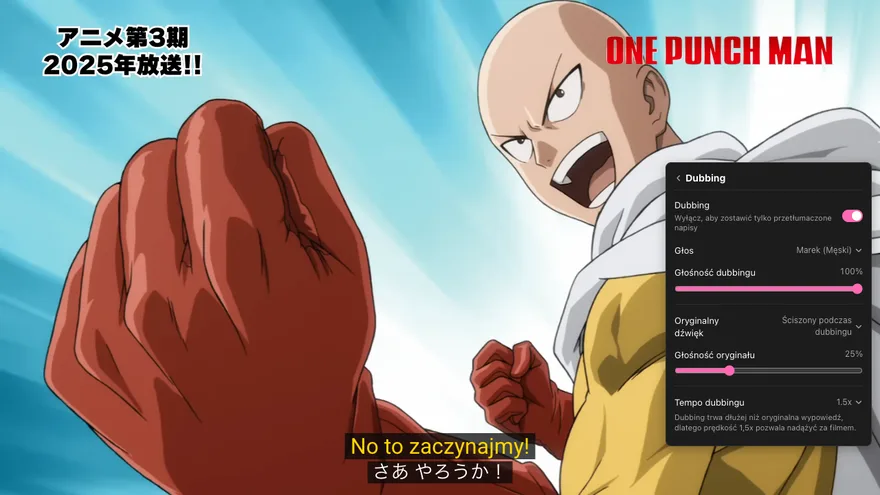
Klasycznego lektora przypomina męski głos Marka. Jeśli wolisz głos kobiecy, zostaw domyślną Zofię. Głos zmienisz w polu Głos na podstronie Dubbing.
Tłumaczenie YouTube: napisy, ścieżka dźwiękowa czy AutoDub
Dwie wbudowane funkcje YouTube robią co innego. Przetłumacz automatycznie zmienia język napisów. Ścieżka dźwiękowa zmienia dźwięk, ale tylko na język, który film już ma. AutoDub czyta tłumaczenie polskim głosem w samym odtwarzaczu i jednocześnie pokazuje polskie napisy.
| Funkcja | AutoDub | Automatyczne tłumaczenie napisów YouTube | Ścieżka dźwiękowa YouTube |
|---|---|---|---|
| Polski głos | Tak. Głos kobiecy lub męski, do filmu w dowolnym języku | Nie. Dźwięk zostaje oryginalny | Jeśli kanał dodał polską ścieżkę albo dubbing automatyczny YouTube stworzył ją dla filmu po angielsku |
| Polskie napisy | Tak | Tak. Napisy → Przetłumacz automatycznie → polski | Nie. Napisy włączasz osobno |
| Oryginał słychać w tle | Tak, ściszony (jak przy lektorze). Można go też wyciszyć | Tak, bez zmian | Nie. Polska ścieżka zastępuje oryginał |
| Dwa języki naraz | Dwie linijki: tłumaczenie + oryginał | Tylko jeden język | Tylko jedna ścieżka |
| Obsługiwane filmy | W dowolnym języku, także bez polskich napisów | Filmy z napisami | Filmy z kilkoma wersjami językowymi dźwięku |
| Tempo głosu | 0,5x–5x (domyślnie 1,5x) | — | Zgodne z tempem filmu |
| Urządzenia | Chrome, Edge, Brave, Firefox na komputerze | Komputer, Android, iPhone, iPad | Komputer, Android, iPhone, iPad |
| Instalacja | Rozszerzenie przeglądarki, bez konta | Niepotrzebna | Niepotrzebna |
Według tabeli języków w Pomocy YouTube dubbing automatyczny tworzy polską ścieżkę wyłącznie dla filmów po angielsku. Filmów po japońsku, koreańsku, hiszpańsku, niemiecku czy ukraińsku YouTube na polski nie dubbinguje. Sprawdź parę języków, która cię interesuje.
Czy YouTube zdubbinguje ten film na polski? Sprawdź parę języków
Wybierz język filmu i język, w którym chcesz go słuchać. Od razu zobaczysz, czy tę parę obsługują dubbing automatyczny YouTube i AutoDub.
Dubbing automatyczny YouTube: Nie
Tej pary nie ma w tabeli języków w Pomocy YouTube.
AutoDub: Tak (2 głosy)
Działa w Chrome, Edge, Brave i Firefoksie na komputerze.
AutoDub obsługuje też 22 języki, na które YouTube nie dubbinguje filmów po angielsku.
Jak włączyć polski głos w filmie na YouTube
Dodaj rozszerzenie
Zainstaluj AutoDub z Chrome Web Store albo z dodatków Firefoksa.
Otwórz film i kliknij ikonę AutoDub
Najedź kursorem na film, a ikona AutoDub pojawi się obok przycisków odtwarzacza. Kliknij ją: otworzy się panel, a tłumaczenie ruszy od razu.
Wybierz polski
Języka filmu nie trzeba wskazywać, AutoDub rozpozna go sam. W polu Język dubbingu wybierz tylko język, w którym chcesz słuchać.
Polski głos po kilku sekundach
Na pierwsze zdanie trzeba poczekać kilka sekund. Potem AutoDub tłumaczy kolejne zdania z wyprzedzeniem, w trakcie oglądania. Głos i napisy ustawisz w panelu, a opis każdej opcji znajdziesz niżej.
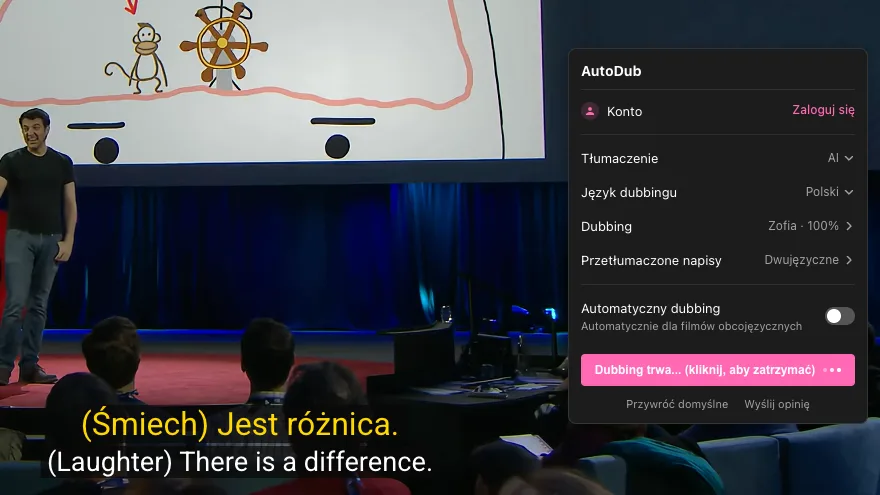
Ustawienia w panelu
- Tłumaczenie
- Google (domyślnie) albo AI. Wybierz AI, a AutoDub przetłumaczy film z pomocą AI na naturalną, płynną polszczyznę.
- Język dubbingu
- 42 języki, w tym polski, angielski, ukraiński i czeski.
- Głos
- Dwa polskie głosy: Zofia (kobiecy, domyślny) i Marek (męski). Jeśli lubisz klasycznego lektora, wybierz Marka.
- Tempo dubbingu
- Od 0,5x do 5x. Domyślnie 1,5x, bo polskie zdanie jest zwykle dłuższe niż angielskie. Przy tym tempie głos nadąża za obrazem.
- Oryginalny dźwięk
- Ściszony podczas dubbingu (domyślnie) · Ściszony cały czas · Bez zmian · Wyciszony. Przy dwóch pierwszych opcjach poziom ustawisz suwakiem Głośność oryginału (domyślnie 25%).
- Przetłumaczone napisy
- Tłumaczenie + oryginał (domyślnie) · Tylko tłumaczenie · Nie pokazuj. Wielkość ustawisz w polu Rozmiar napisów, a położenie zmienisz, przeciągając napisy wyżej lub niżej.
- Transkrypcja
- Włącz Pokaż obok filmu, a obok odtwarzacza pojawi się cały przetłumaczony tekst. Kliknij linijkę, żeby przejść do tego miejsca w filmie.
- Automatyczny dubbing (ustawienie AutoDub)
- Włącz Automatycznie dla filmów obcojęzycznych, a AutoDub sam zacznie dubbing w każdym filmie w obcym języku, bez klikania ikony. To ustawienie rozszerzenia, a nie dubbing automatyczny YouTube.
Podczas reklamy dubbing się zatrzymuje i wraca razem z filmem. Wszystkie ustawienia opisuje przewodnik po AutoDub (po angielsku).
Tłumaczenie filmów z YouTube z angielskiego na polski
Wykłady i kursy, poradniki programistyczne, recenzje sprzętu, podcasty, wystąpienia TED: w każdym filmie po angielsku działa to tak samo. Jeśli chcesz tylko złapać ogólny sens, wystarczą napisy z automatycznego tłumaczenia. Gdy na ekranie widać kod, slajdy albo okno programu, wygodniej jest słuchać. Wzrok zostaje na ekranie, a wyjaśnienie słyszysz po polsku. Jeśli chcesz sprawdzić angielski termin, zerknij na drugą linijkę napisów.
Część filmów po angielsku ma już polską ścieżkę z dubbingu automatycznego YouTube. Wybierzesz ją w Ustawienia → Ścieżka dźwiękowa. Głosu tej ścieżki nie zmienisz, nie zostawisz też oryginału w tle. Z rozszerzeniem AutoDub posłuchasz po polsku każdego filmu po angielsku, z polską ścieżką albo bez niej. Sam wybierasz głos i tempo, a oryginał może zostać w tle.
AutoDub pomaga też w nauce angielskiego. Wyłącz przełącznik Dubbing i słuchaj oryginału, czytając napisy w dwóch językach. Zdanie, które ci umknęło, odtworzysz ponownie, klikając je w transkrypcji. Gdy chcesz po prostu obejrzeć film, włącz polski głos z powrotem.
Anime, filmy japońskie i koreańskie po polsku
Wiele studiów udostępnia na swoich kanałach odcinki anime, a na YouTube nie brakuje koreańskich programów rozrywkowych i japońskich vlogów. Polskich napisów zwykle nie mają, a dubbing automatyczny YouTube nie dubbinguje filmów po japońsku ani po koreańsku na polski.
AutoDub sam rozpozna język filmu, więc wybierasz tylko Polski. Z głosem Marka i oryginałem w tle brzmi to jak anime z lektorem. Japońskie głosy, muzyka i efekty zostają, a dialogi rozumiesz po polsku.

Napisy po polsku i po angielsku jednocześnie
Odtwarzacz YouTube pokazuje napisy tylko w jednym języku naraz. Dwa języki naraz bardzo pomagają w nauce albo wtedy, gdy chcesz wiedzieć, jak brzmiało oryginalne zdanie.
AutoDub domyślnie pokazuje napisy w trybie Tłumaczenie + oryginał, więc polski i oryginał widzisz jednocześnie. Napisy przeciągniesz wyżej albo niżej, a powiększysz je w polu Rozmiar napisów. Wybrane położenie zostaje w kolejnych filmach.
Tłumaczenie napisów na YouTube: gdy coś nie działa
- Nie ma ikony napisów (CC): film nie ma napisów, więc nie ma też opcji Przetłumacz automatycznie.
- Nie widzę opcji „Przetłumacz automatycznie”: ta opcja jest w menu Napisy. Najpierw włącz napisy, potem otwórz Ustawienia → Napisy. Jeśli polski jest już na liście, po prostu go wybierz.
- Film po angielsku nagle mówi po polsku: odtwarza się ścieżka z dubbingu automatycznego YouTube. Wybierz język oryginału w Ustawienia → Ścieżka dźwiękowa.
- Tytuł filmu zmienił się na polski: tłumaczenia dźwięku, tytułów i opisów zależą od preferowanych języków. Dodaj do nich język oryginału, na przykład angielski, a filmy w tym języku nie będą tłumaczone. W aplikacji: zdjęcie profilowe → Ustawienia → Języki → Preferowane języki.
- Nie ma menu „Ścieżka dźwiękowa”: to menu pojawia się tylko w filmach z kilkoma wersjami językowymi dźwięku. Dubbing automatyczny na polski obejmuje tylko filmy po angielsku, a filmy dłuższe niż 120 minut nie spełniają warunków.
Jeśli wolisz słuchać niż czytać, zainstaluj AutoDub, otwórz film i w polu Język dubbingu wybierz Polski.
Najczęstsze pytania
Jak przetłumaczyć film z YouTube na polski?
Jeśli wystarczą napisy: włącz napisy (CC), otwórz „Ustawienia” → „Napisy” i wybierz polski. Jeśli polskiego nie ma na liście, wybierz „Przetłumacz automatycznie” → „polski”. Działa to na komputerze i w aplikacji. Jeśli chcesz słuchać po polsku, zainstaluj AutoDub, otwórz film na komputerze i w polu „Język dubbingu” wybierz „Polski”.
Gdzie jest automatyczne tłumaczenie napisów na YouTube?
W menu napisów. Na komputerze: „Ustawienia” (koło zębate) w prawym dolnym rogu odtwarzacza → „Napisy” → „Przetłumacz automatycznie”. W aplikacji: dotknij odtwarzacza, potem „Ustawienia” → „Napisy” → „automatyczne tłumaczenie”. Tej opcji nie ma w filmach bez napisów.
Czy YouTube ma polski dubbing?
Ma, ale tylko dla części filmów po angielsku. Według tabeli języków w Pomocy YouTube (sprawdzonej 18 listopada 2026) dubbing automatyczny tworzy polską ścieżkę, jeśli kanał go włączył, a film spełnia warunki. Takie filmy mają w opisie oznaczenie „Z dubbingiem automatycznym”, a ścieżkę wybierasz w „Ustawienia” → „Ścieżka dźwiękowa”. Filmów po japońsku, koreańsku, hiszpańsku i w innych językach YouTube na polski nie dubbinguje. Posłuchasz ich po polsku w rozszerzeniu AutoDub.
Czy można oglądać YouTube z lektorem?
Tak. AutoDub czyta tłumaczenie polskim głosem. Domyślnie oryginał gra normalnie między kwestiami i cichnie, gdy mówi lektor (ustawienie „Ściszony podczas dubbingu”). Do wyboru są dwa głosy: Zofia i Marek. Jeśli wolisz pełny dubbing bez oryginału, wybierz „Wyciszony”.
Jak oglądać anime albo filmy koreańskie po polsku?
Zainstaluj AutoDub, otwórz film i w polu „Język dubbingu” wybierz „Polski”. AutoDub sam rozpozna japoński czy koreański. YouTube nie dubbinguje takich filmów na polski. Jeśli wystarczą napisy, użyj „Napisy” → „Przetłumacz automatycznie” → „polski”.
Film po angielsku nagle mówi po polsku. Jak przywrócić oryginał?
To dubbing automatyczny YouTube. Na komputerze kliknij „Ustawienia” → „Ścieżka dźwiękowa” i wybierz język oryginału. Żeby YouTube nie dubbingował filmów po angielsku, dodaj angielski do preferowanych języków: w aplikacji zdjęcie profilowe → „Ustawienia” → „Języki” → „Preferowane języki”.
Czy napisy po polsku i po angielsku mogą być widoczne jednocześnie?
Odtwarzacz YouTube pokazuje napisy tylko w jednym języku naraz. AutoDub domyślnie pokazuje napisy w trybie „Tłumaczenie + oryginał”, czyli polski i angielski w dwóch linijkach.
Czy jest tłumacz YouTube, który tłumaczy film na bieżąco, w trakcie oglądania?
Tak. AutoDub działa bezpośrednio w odtwarzaczu YouTube. Nie musisz wgrywać filmu ani wklejać linku. W Chrome, Edge, Brave i Firefoksie na komputerze tłumaczy film na polski, czyta tłumaczenie polskim głosem i pokazuje przetłumaczone napisy.
W jakich przeglądarkach działa AutoDub? A na telefonie?
AutoDub działa w Chrome, Edge, Brave i Firefoksie na komputerze. W aplikacji YouTube na telefonie użyj automatycznego tłumaczenia napisów, a jeśli film ma polską ścieżkę dźwiękową, wybierz ją w ustawieniach odtwarzacza.
Czy AutoDub jest darmowy? Trzeba zakładać konto?
Obecnie AutoDub jest darmowy do użytku prywatnego, bez dziennego limitu. Po instalacji działa od razu na YouTube. Nie musisz zakładać konta ani wpisywać klucza API.
Następny film obejrzyj po polsku
Otwórz YouTube na komputerze i w polu „Język dubbingu” wybierz „Polski”. Słuchaj z lektorem albo czytaj napisy w dwóch językach.
Więcej o AutoDub znajdziesz na stronie głównej.
Źródła (Pomoc YouTube): „Zarządzanie ustawieniami napisów” · „Oglądanie filmów w wybranym języku” · „Korzystanie z automatycznego dubbingowania”, sprawdzone 18 listopada 2026. Nazwy menu odtwarzacza sprawdziliśmy tego samego dnia w polskiej wersji YouTube. Filmy na zrzutach ekranu: „Why Humanity Will Never Leave The Solar System | Kurzgesagt”, „Inside the Mind of a Master Procrastinator | Tim Urban | TED”, „『ワンパンマン』#01「最強の男」” (Bandai Namco Filmworks).