Tradurre video YouTube in italiano
Ascolta in italiano qualsiasi video YouTube mentre lo guardi, anche quando non ha sottotitoli italiani. AutoDub è un'estensione per il browser: doppia il video direttamente nel player di YouTube e mostra la traduzione sopra il testo originale. Niente file da caricare, niente link da copiare.
4,3 su Chrome Web StoreQuasi 20.000 utenti
Ti bastano i sottotitoli? Su YouTube attiva i sottotitoli (CC), poi apri Impostazioni → Sottotitoli → Traduzione automatica → Italiano. I passaggi per ogni dispositivo sono qui sotto.
Team AutoDub · aggiornato il
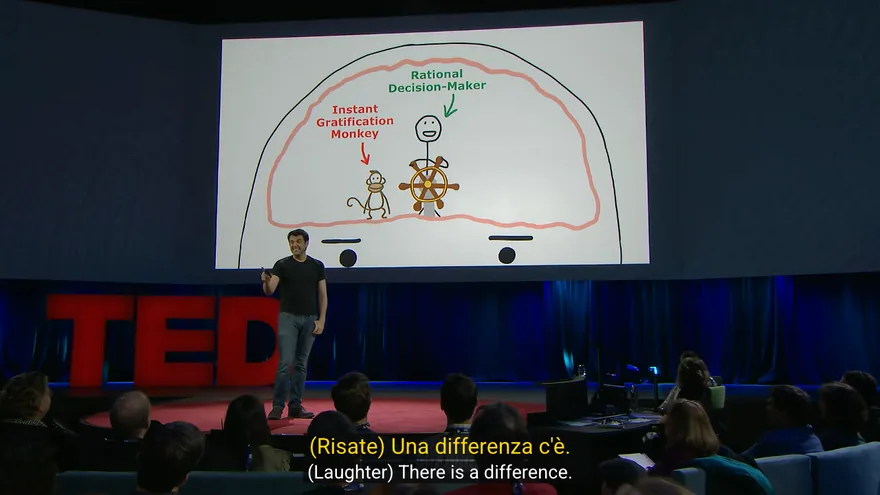
Come vuoi guardare il video?
Scegli cosa vuoi fare e da quale dispositivo. I passaggi compaiono qui sotto.
Voglio
Dispositivo
Leggere i sottotitoli in italiano · Computer
- Apri il video su YouTube.
- Fai clic sull'icona dei sottotitoli (CC), in basso a destra nel player, per attivarli.
- Fai clic su Impostazioni (l'ingranaggio), poi su Sottotitoli.
- Se l'italiano è nell'elenco, sceglilo. Altrimenti fai clic su Traduzione automatica e scegli Italiano.
Cambia solo il testo dei sottotitoli: l'audio resta nella lingua originale. Anche AutoDub può mostrare solo i sottotitoli: apri Doppiaggio nel pannello e spegni l'interruttore. A quel punto Lingua del doppiaggio diventa Lingua di traduzione.
Leggere i sottotitoli in italiano · Android
- Apri il video nell'app YouTube.
- Tocca una volta il player, poi tocca l'icona dei sottotitoli (CC) per attivarli.
- A seconda della versione dell'app, tocca ⋮ oppure Impostazioni (l'ingranaggio), poi Sottotitoli.
- Se l'italiano è nell'elenco, sceglilo. Altrimenti tocca Traduzione automatica e scegli Italiano.
I sottotitoli italiani già presenti nell'elenco di solito li ha caricati il canale. Traduzione automatica serve solo quando mancano.
Leggere i sottotitoli in italiano · iPhone e iPad
- Apri il video nell'app YouTube.
- Tocca una volta il player, poi tocca l'icona dei sottotitoli (CC) per attivarli.
- A seconda della versione dell'app, tocca ⋮ oppure Impostazioni (l'ingranaggio), poi Sottotitoli.
- Se l'italiano è nell'elenco, sceglilo. Altrimenti tocca Traduzione automatica e scegli Italiano.
La grandezza e lo stile dei sottotitoli si cambiano nell'app Impostazioni dell'iPhone o dell'iPad, sotto Accessibilità.
Ascoltare il video in italiano · Computer
- Aggiungi AutoDub a Chrome o a Firefox.
- Apri un video su YouTube e fai clic sull'icona di AutoDub, a destra nella barra dei controlli. Si apre il pannello e parte la traduzione.
- In Lingua del doppiaggio scegli Italiano.
- Avvia il video. Se la voce originale si sente troppo, apri Doppiaggio → Audio originale e scegli Sempre abbassato o Silenziato.
Se il video ha già una traccia in italiano, puoi sceglierla anche senza estensioni: Impostazioni → Traccia audio → Italiano.
Ascoltare il video in italiano · Android
- Apri il video nell'app YouTube e tocca una volta il player.
- Tocca Impostazioni, poi Traccia audio.
- Se nell'elenco c'è l'italiano, sceglilo.
Traccia audio compare solo nei video con l'audio in più lingue. Il doppiaggio automatico di YouTube crea una traccia italiana per alcuni video in inglese, sui canali in cui è attivo. Per ascoltare in italiano qualsiasi video, usa AutoDub sul computer.
Ascoltare il video in italiano · iPhone e iPad
- Apri il video nell'app YouTube e tocca una volta il player.
- Tocca Impostazioni, poi Traccia audio.
- Se nell'elenco c'è l'italiano, sceglilo.
Traccia audio compare solo nei video con l'audio in più lingue. Il doppiaggio automatico di YouTube crea una traccia italiana per alcuni video in inglese, sui canali in cui è attivo. Per ascoltare in italiano qualsiasi video, usa AutoDub sul computer.
L'italiano e l'originale insieme · Computer
- Aggiungi AutoDub, apri il video e fai clic sull'icona di AutoDub nel player.
- I sottotitoli partono già su Traduzione + originale: l'italiano e l'originale compaiono su due righe. Puoi cambiare modalità in Sottotitoli tradotti.
- Trascina i sottotitoli più in alto o più in basso, e cambia la grandezza con Dimensione dei sottotitoli.
- Per seguire la traduzione come testo, attiva Trascrizione (Mostra accanto al video). Fai clic su una riga e il video torna a quel punto.
Per leggere senza doppiaggio, spegni l'interruttore Doppiaggio: senti la voce originale e tieni le due righe di sottotitoli.
L'italiano e l'originale insieme · Android
- Apri il video nell'app YouTube, lascia l'audio originale e attiva i sottotitoli.
- ⋮ oppure Impostazioni → Sottotitoli → Traduzione automatica → Italiano.
- Così senti la voce originale e segui i sottotitoli in italiano.
Per vedere l'italiano e l'originale su due righe, usa AutoDub sul computer: i sottotitoli partono già su Traduzione + originale.
L'italiano e l'originale insieme · iPhone e iPad
- Apri il video nell'app YouTube, lascia l'audio originale e attiva i sottotitoli.
- ⋮ oppure Impostazioni → Sottotitoli → Traduzione automatica → Italiano.
- Così senti la voce originale e segui i sottotitoli in italiano.
Per vedere l'italiano e l'originale su due righe, usa AutoDub sul computer: i sottotitoli partono già su Traduzione + originale.
Traduttore video YouTube: sottotitoli, traccia audio o AutoDub?
Le due funzioni di YouTube fanno cose diverse. Traduzione automatica cambia la lingua dei sottotitoli. Traccia audio cambia la voce, ma solo nelle lingue che il video ha già. AutoDub doppia il video in italiano dentro il player e intanto mostra la traduzione.
| Funzione | AutoDub | Traduzione automatica di YouTube (sottotitoli) | Traccia audio di YouTube |
|---|---|---|---|
| Voce in italiano | Sì, femminile o maschile, da qualsiasi lingua | No, l'audio resta nella lingua originale | Se il canale ha caricato una traccia italiana, o se il doppiaggio automatico l'ha creata per un video in inglese |
| Sottotitoli in italiano | Sì | Sì: Sottotitoli → Traduzione automatica → Italiano | No, i sottotitoli si attivano a parte |
| Due lingue insieme | Due righe: traduzione + originale | Una sola lingua alla volta | Una sola traccia audio alla volta |
| Quali video | Video in qualsiasi lingua, anche senza sottotitoli in italiano | Video con sottotitoli | Video con l'audio in più lingue |
| Velocità del doppiaggio | Da 0,5x a 5x (predefinita 1,5x) | — | Quella del video |
| Audio originale | Invariato, abbassato o silenziato, con volume regolabile | Invariato | Sostituito dalla traccia scelta (puoi tornare all'originale) |
| Dispositivi | Chrome, Edge, Brave e Firefox su computer | Computer, Android, iPhone e iPad | Computer, Android, iPhone e iPad |
| Installazione | Estensione del browser, senza account | Non serve | Non serve |
Secondo la tabella delle lingue nella Guida di YouTube, il doppiaggio automatico crea una traccia italiana solo per i video in inglese. Per i video in giapponese, coreano, spagnolo, francese, tedesco e nelle altre lingue non esiste un doppiaggio automatico in italiano. Controlla qualsiasi combinazione qui:
YouTube doppia questo video? Controlla le lingue
Scegli la lingua del video e quella in cui vuoi ascoltarlo. Vedrai se il doppiaggio automatico di YouTube e AutoDub supportano questa combinazione.
Doppiaggio automatico di YouTube: non disponibile
Questa combinazione non è nella tabella della Guida di YouTube.
AutoDub: disponibile (2 voci)
Funziona su computer con Chrome, Edge, Brave e Firefox.
AutoDub supporta anche 22 lingue in cui YouTube non doppia i video in inglese.
Ti capita il contrario, e YouTube fa partire i video in italiano senza che tu lo chieda? Ecco come togliere il doppiaggio automatico su YouTube.
Ascoltare un video YouTube in italiano con AutoDub
Aggiungi l'estensione
Installa AutoDub dal Chrome Web Store o dai componenti aggiuntivi di Firefox.
Apri un video e fai clic sull'icona di AutoDub
Quando passi il mouse sul video, l'icona di AutoDub compare a destra nella barra dei controlli. Un clic apre il pannello e avvia la traduzione.
Scegli l'italiano come lingua del doppiaggio
Non serve indicare la lingua del video. In Lingua del doppiaggio scegli solo la lingua in cui vuoi ascoltarlo.
Il doppiaggio parte in pochi secondi
Le prime frasi richiedono qualche secondo. Mentre guardi, AutoDub prepara le successive. Voce e sottotitoli si regolano dal pannello: trovi le opzioni qui sotto.
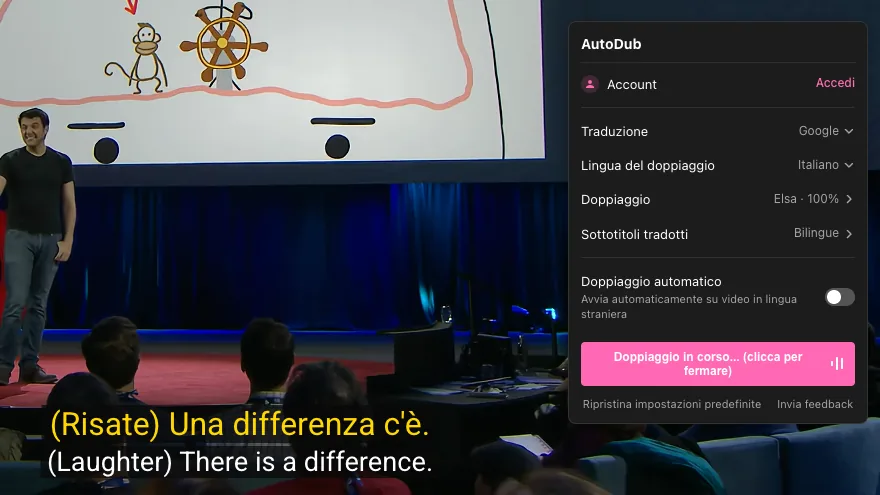
Le opzioni del pannello
- Traduzione
- Google (predefinito) oppure AI. Scegli AI e AutoDub tradurrà il video con l’intelligenza artificiale in un italiano naturale e scorrevole.
- Lingua del doppiaggio
- 42 lingue, tra cui italiano e inglese.
- Voce
- In italiano ci sono due voci: Elsa (femminile) e Diego (maschile).
- Velocità del doppiaggio
- Da 0,5x a 5x. La predefinita è 1,5x, perché il parlato doppiato dura più dell'originale.
- Audio originale
- Abbassato durante il doppiaggio (predefinito) · Sempre abbassato · Invariato · Silenziato. Con le prime due scegli quanto abbassarlo in Volume dell'audio originale.
- Sottotitoli tradotti
- Traduzione + originale (predefinito) · Solo traduzione · Non mostrare. La grandezza si cambia in Dimensione dei sottotitoli; per spostarli, trascinali più in alto o più in basso.
- Trascrizione
- Mostra accanto al video: la traduzione compare come testo accanto al video. Con un clic su una riga il video salta a quel punto.
- Doppiaggio automatico (impostazione di AutoDub)
- Avvia automaticamente su video in lingua straniera: non serve più fare clic sull'icona a ogni video. È una cosa diversa dal doppiaggio automatico di YouTube.
Durante una pubblicità il doppiaggio si ferma e riprende quando torna il video. Nei passaggi solo musicali la musica resta com'è e nei sottotitoli compare [Music].
Tutte le impostazioni sono spiegate nella guida utente di AutoDub. Se il Chrome Web Store non si apre, segui la guida all'installazione.
Tradurre un video YouTube dall'inglese all'italiano
Corsi, tutorial di programmazione, recensioni di tecnologia, podcast o talk in inglese: il metodo è lo stesso. Per capire il senso generale bastano i sottotitoli con Traduzione automatica. Quando il video mostra codice, slide o i passaggi di un'app, ascoltare è più comodo: gli occhi restano sullo schermo e la spiegazione arriva in italiano. Per controllare un termine tecnico, tieni i sottotitoli su due righe. Trovi altri esempi in Guarda YouTube nella tua lingua.
Alcuni video in inglese hanno già una traccia italiana creata dal doppiaggio automatico di YouTube: la trovi in Impostazioni → Traccia audio. Con AutoDub ascolti in italiano qualsiasi video in inglese, che abbia una traccia italiana o no.
AutoDub ti aiuta anche a imparare l'inglese: spegni l'interruttore Doppiaggio per sentire la voce originale e leggere le due lingue insieme. I sottotitoli partono già su Traduzione + originale. Ti è sfuggita una frase? Fai clic sulla sua riga nella Trascrizione per riascoltarla. Quando vuoi seguire senza fatica, riaccendi il doppiaggio.
Video in giapponese, coreano e altre lingue in italiano
Interviste K-pop, canali giapponesi di anime e cucina, creator spagnoli o tedeschi: YouTube non li doppia in italiano. Con AutoDub scegli solo l'italiano, perché la lingua del video la riconosce da solo. Ascolti il video in italiano e leggi la traduzione sopra la frase originale.
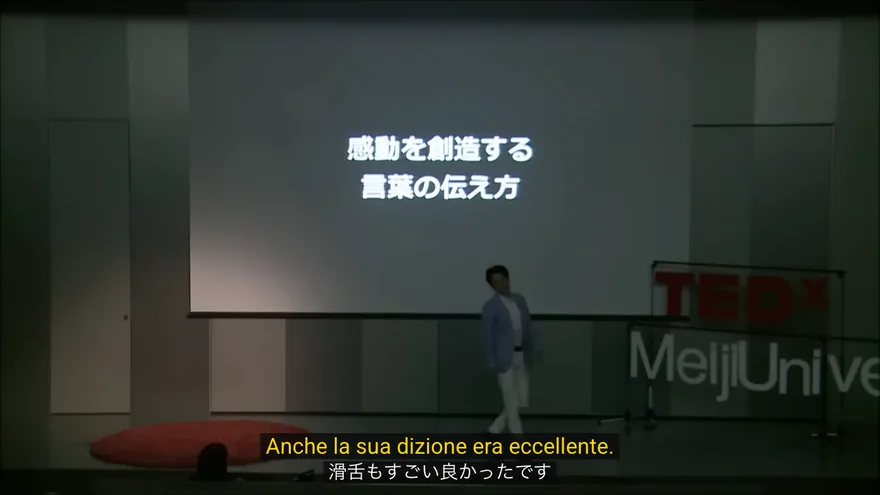
Sottotitoli in inglese e in italiano insieme su YouTube
Il player di YouTube mostra una sola lingua di sottotitoli alla volta. Quando studi una lingua, o vuoi sapere come è stata detta una frase nell'originale, è più comodo vederle tutte e due.
In AutoDub i sottotitoli partono già su Traduzione + originale: vedi l'italiano e l'originale insieme. Puoi trascinarli più in alto o più in basso e ingrandirli con Dimensione dei sottotitoli. La posizione resta anche per il video successivo.
La traduzione automatica di YouTube non compare? Controlla questi punti
- Non c'è l'icona dei sottotitoli: il video non ha sottotitoli, e Traduzione automatica funziona solo sui video che li hanno.
- Non trovi «Traduzione automatica»: è dentro il menu Sottotitoli. Attiva prima i sottotitoli, poi apri Impostazioni → Sottotitoli. Se l'italiano è già nell'elenco, sceglilo: la traduzione automatica non serve.
- Sul telefono il menu non c'è: a seconda della versione dell'app è sotto ⋮ o sotto Impostazioni (l'ingranaggio). Se non lo trovi, aggiorna l'app.
- Hai cambiato la lingua di YouTube e non è cambiato niente: la lingua dell'app e le «lingue preferite» sono due impostazioni diverse. Traccia audio, titoli e descrizioni tradotti seguono le lingue preferite. Sul computer: immagine del profilo → Impostazioni → Riproduzione e prestazioni → Lingua. Sul telefono: immagine del profilo → Impostazioni → Lingue → Lingue preferite.
- «Traccia audio» non compare: il menu c'è solo nei video con l'audio in più lingue. Il doppiaggio automatico in italiano riguarda solo i video in inglese, e i video oltre i 120 minuti non sono idonei.
Per ascoltare il video in italiano invece di leggerlo, aprilo con AutoDub e scegli Italiano in Lingua del doppiaggio.
Domande frequenti
Come si traduce un video YouTube in italiano?
Attiva i sottotitoli, poi apri Impostazioni → Sottotitoli. Se l'italiano è nell'elenco, sceglilo; altrimenti scegli «Traduzione automatica» → Italiano. Funziona sul computer e nell'app. Per ascoltare il video in italiano, usa AutoDub sul computer.
Dove si trova la traduzione automatica di YouTube?
Nel menu dei sottotitoli. Sul computer: Impostazioni (l'ingranaggio in basso a destra) → Sottotitoli → Traduzione automatica. Sul telefono: tocca il player, poi ⋮ o Impostazioni → Sottotitoli → Traduzione automatica. L'opzione non compare nei video senza sottotitoli.
YouTube può doppiare un video in italiano?
Sì, ma solo i video in inglese. Secondo la tabella delle lingue nella Guida di YouTube (verificata il 9 novembre 2026), il doppiaggio automatico crea una traccia italiana per i video in inglese dei canali in cui è attivo, se il video è idoneo. Questi video riportano «doppiaggio automatico» nella descrizione e la traccia si sceglie in Impostazioni → Traccia audio. Per i video in altre lingue, o senza traccia italiana, usa AutoDub.
Come si traduce un video YouTube dall'inglese all'italiano?
Per leggerlo: Sottotitoli → Traduzione automatica → Italiano. Per ascoltarlo: se il video ha una traccia italiana, sceglila in Impostazioni → Traccia audio. Altrimenti aprilo sul computer con AutoDub e scegli Italiano in «Lingua del doppiaggio».
Come si guarda in italiano un video giapponese o coreano?
Per leggerlo: Sottotitoli → Traduzione automatica → Italiano. Per ascoltarlo in italiano: apri il video con AutoDub e scegli Italiano in «Lingua del doppiaggio». AutoDub riconosce da solo la lingua del video. YouTube invece non doppia in italiano i video giapponesi o coreani.
Si possono vedere i sottotitoli in inglese e in italiano insieme?
YouTube mostra una sola lingua di sottotitoli alla volta. In AutoDub i sottotitoli partono già su «Traduzione + originale»: l'italiano e l'inglese compaiono su due righe.
Esiste un traduttore per YouTube che funziona mentre guardi?
Sì. AutoDub è un traduttore per YouTube che lavora dentro il player: non devi caricare il video né incollare il link. Doppia il video in italiano e mostra i sottotitoli tradotti, su Chrome, Edge, Brave e Firefox per computer.
Su quali browser funziona AutoDub? E sul telefono?
AutoDub funziona su Chrome, Edge, Brave e Firefox sul computer. Sul telefono, nell'app YouTube puoi usare la traduzione automatica dei sottotitoli e, se il video ce l'ha, la traccia audio in italiano.
Serve un account o una chiave API?
No. Aggiungi l'estensione e usala subito su YouTube, senza creare un account e senza chiave API.
Ascolta in italiano il prossimo video
Apri YouTube sul computer e scegli Italiano come lingua del doppiaggio. Ascolti il video in italiano, oppure lo segui con i sottotitoli su due righe.
Scopri di più su AutoDub nella home page.
Fonti (Guida di YouTube): «Gestire le impostazioni dei sottotitoli codificati» · «Guarda video nella lingua desiderata» · «Utilizza il doppiaggio automatico», verificate il 9 novembre 2026. I nomi dei menu del player sono quelli dell'interfaccia italiana di YouTube, verificati lo stesso giorno. Video negli screenshot: «Inside the Mind of a Master Procrastinator | Tim Urban | TED» e «感動を創造する言葉の伝え方 | Masaki Sato | TEDxMeijiUniversity».